Microsoft SNDS и JMRP: ранний мониторинг жалоб в Outlook
Настройте Microsoft SNDS и JMRP для мониторинга репутации IP и жалоб, чтобы падения доставляемости в Outlook обнаруживались до остановки кампаний.
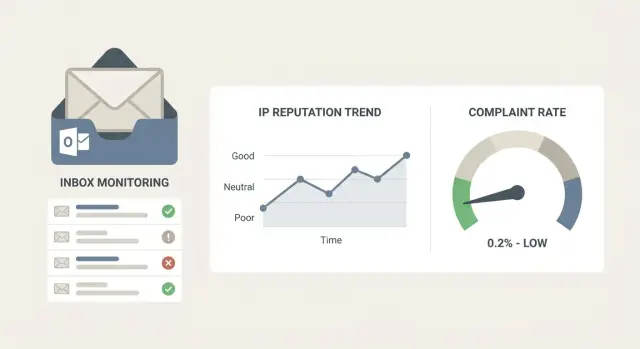
Почему проблемы с доставляемостью в Outlook застали команды врасплох
Проблемы с доставляемостью в Outlook редко приходят с явной ошибкой. На одной неделе ваши холодные письма получают обычные ответы. На следующей — реакции внезапно пропадают. Команды начинают гадать: тема, оффер, качество списка или инструмент отправки. Часто настоящая причина проще: сообщения фильтруются в спам или блокируются до того, как их увидят.
Одна из причин, почему это удивляет, — команды смотрят не на те сигналы. Открытия и клики могут задерживаться, блокироваться или искажаться из‑за функций приватности и сканеров безопасности. Жалобы — другое дело. Когда кто‑то нажимает «Пожаловаться на спам» в Outlook, это сильный негативный сигнал. Небольшой рост жалоб может быстро ударить по попаданию во входящие, даже если ваша панель управления все ещё выглядит нормально.
Здесь на помощь приходят Microsoft SNDS и JMRP. SNDS показывает состояние здоровья IP, с которых вы отправляете: видит ли Microsoft спамоподобное поведение, высокий уровень жалоб или другие сигналы. JMRP — это канал обратной связи по жалобам, который сообщает, когда пользователи Outlook отмечают вашу почту как спам, чтобы вы могли быстро реагировать.
У этих инструментов есть ограничения. Они отражают только точку зрения Microsoft (не Gmail и не Yahoo). Они фокусируются на репутации IP и жалобах, а не на полном объяснении, какая строчка в письме вызвала фильтрацию. Данные также могут запаздывать.
Используемые вместе, они превращают доставляемость из загадки в систему раннего оповещения. Если объем в Outlook вдруг падает, SNDS и JMRP помогут подтвердить, связано ли это с проблемой репутации, всплеском жалоб или изменением инфраструктуры.
SNDS и JMRP простыми словами
SNDS и JMRP — это два разных механизма оповещения для Outlook и почтовых ящиков Microsoft 365.
SNDS (Smart Network Data Services) в основном про репутацию IP. Microsoft показывает, как она видит адрес отправляющего IP: тренды объема и спамоподобные сигналы. Это важно даже если домен выглядит нормально, потому что слабый IP всё равно может отправлять ваши письма в спам или замедлять доставку.
JMRP (Junk Mail Reporting Program) про жалобы. Когда получатель нажимает «спам» (или сообщает о фишинге), JMRP может прислать вам отчёт, чтобы вы перестали слать этому человеку и выяснили, что изменилось.
Проще запомнить так: SNDS отвечает на вопрос «Насколько здоров мой отправляющий IP?», а JMRP — «Кто пожаловался, чтобы я мог быстро исключить их?».
Одна частая путаница — репутация домена vs репутация IP. Репутация домена связана с вашим From‑доменом, аутентификацией (SPF, DKIM, DMARC) и поведением отправки со временем. Репутация IP привязана к серверу, который передаёт письмо. Если вы отправляете через шаред‑IP, другие отправители могут влиять на вас. На выделенной или изолированной инфраструктуре репутация контролируется лучше.
Перед настройкой четко определите вашу инфраструктуру: кто реально отправляет почту, IP шаред или выделены, и кто может подтвердить владение диапазоном отправляющих IP.
Что собрать перед началом настройки
Перед тем как трогать SNDS и JMRP, соберите несколько базовых вещей. Это предотвратит самую распространённую ошибку: регистрацию неверных ресурсов и получение данных, с которыми нельзя работать.
Сначала перечислите все отправляющие IP, которые могут доставлять почту в Outlook.com, Hotmail и Microsoft 365. Если вы используете нескольких провайдеров, шаред‑пулы или ротируемую инфраструктуру, это легко сделать неправильно. Подтвердите: «Какие IP реально доставляют мои исходящие сегодня?»
Дальше убедитесь, что у вас есть правильный доступ в аккаунт Microsoft для инструментов пост‑мастера. Используйте аккаунт, который команда сохранит (не логин бывшего подрядчика), и сохраните данные восстановления в безопасном месте.
Также подтвердите стабильность отправительной идентичности. Последовательный From‑домен и работающие SPF, DKIM и DMARC дают Microsoft чистые сигналы. Если вы постоянно меняете домены или отправляете с доменов без полной аутентификации, мониторинг будет шумным, а репутация будет чаще сбрасываться.
Наконец, решите заранее, что вы будете делать при появлении жалоб. Назначьте ответственного, определите, когда приостанавливаете или замедляете отправку, и сделайте «немедленно исключать» поведением по умолчанию. Записывайте изменения, чтобы позднее связывать причину и следствие.
Как настроить Microsoft SNDS шаг за шагом
SNDS — это панель Microsoft, показывающая, как ваши отправляющие IP выглядят для Outlook. Если вы планируете использовать SNDS и JMRP вместе, настройте SNDS первым, чтобы убедиться, что Microsoft действительно видит ваш трафик.
Шаги настройки
Используйте аккаунт и данные IP, связанные с исходящей отправкой, затем:
- Откройте SNDS в инструментах постмастера Microsoft.
- Добавьте каждый публичный отправляющий IP, используемый вашим почтовым провайдером (не IP вашего офисного интернета).
- Пройдите верификацию IP методом, предлагаемым на экране.
- Дождитесь появления данных (SNDS не в реальном времени).
Когда данные появятся, составьте простую карту для справки: каждый отправляющий IP — какой домен, группа почтовых ящиков и какая кампания его использует.
Если через день‑два данных нет, скорее всего вы добавили неправильные IP (часто бывает, когда провайдер вращает IP или использует несколько пулов).
Как читать данные SNDS, не впадать в панику
SNDS — это панель, а не приговор. Один плохой день не значит, что вас заблокировали. Один хороший день не гарантирует безопасность. Цель — заметить паттерны рано и внести небольшие исправления до падения попадания во входящие.
Для исходящей рассылки концентрируйтесь на трёх сигналах: трафик (видит ли Microsoft то, что вы думаете, что отправляете?), уровень жалоб (прямой сигнал «люди недовольны») и попадания в ловушки (обычно проблема качества списка).
Относитесь к цветовым статусам SNDS как к уровням риска:
- Зеленый: нормально.
- Желтый: что‑то изменилось. Проверьте недавние скачки объема, новые списки или новый шаблон.
- Красный: срочно. Приостановите масштабирование, снизьте объём и исследуйте источники списков и аутентификацию.
Чтобы отличить внезапное изменение от медленного дрейфа, сравнивайте последние 24–48 часов с предыдущими 7–14 днями. Внезапные всплески обычно указывают на одно событие. Медленный дрейф чаще означает постепенное ухудшение репутации из‑за повторных отправок, слабого вовлечения или отсутствия корректного прогрева.
Как настроить Microsoft JMRP шаг за шагом
JMRP — программа обратной связи по жалобам Microsoft для Outlook.com и связанных потребительских почтовых ящиков. Жалоба обычно означает, что получатель нажал «Пожаловаться на спам» (или сообщил о фишинге). Это не то же самое, что отписка, и она может быстро навредить доставляемости, если её игнорировать.
Перед регистрацией решите, куда будут приходить отчёты. Используйте выделенный почтовый ящик, который команда действительно мониторит, или тот, который ваша система может автоматически парсить.
Типичная настройка выглядит так:
- Зарегистрируйте отправляющие IP, которые вы используете для исходящих.
- Укажите адрес‑получатель для отчётов о жалобах.
- Подтвердите, что вы умеете принимать и хранить отчёты (они чаще всего машинно‑читаемые).
- Добавьте правило обработки: немедленно исключать адреса, по которым пришла жалоба, и уведомлять ответственного за доставляемость.
После регистрации протестируйте полный цикл на небольшой контрольной отправке на ваши собственные Outlook‑адреса. Пусть один получатель пометит сообщение как спам, чтобы подтвердить: отчёт пришёл, адрес исключён, и кто‑то получил уведомление.
Что делать при получении жалоб JMRP
Жалоба JMRP — это реальный человек, нажимающий «Это спам» в Outlook. Относитесь к ней как к пожарной сигнализации. Цель — быстро перестать отправлять этому человеку, а затем выяснить, что вызвало всплеск.
Начните с немедленного исключения жалующегося во всех последовательностях и почтовых ящиках. Не ждите еженедельной очистки. Убедитесь, что адрес остаётся в супресшене даже если снова появится в новом импорте.
Затем сделайте быструю триаж‑проверку. Одна жалоба может быть шумом. Небольшой кластер обычно связан с одной кампанией или несоответствием аудитории. Найдите последовательность и шаг, с которых пришло письмо, проверьте источник лида и посмотрите на скачки объёма за последние 24–72 часа. Если жалобы сконцентрированы в одном источнике списка или в одном варианте сообщения, приостановите именно этот фрагмент.
После этого ужесточите гигиену: уберите рискованные источники (старые списки, спарсенные данные, импорты «на всякий случай»), сузьте таргетинг и избегайте резкого увеличения объёма. В холодных контактах меньший, хорошо подобранный список лучше большого, который вас не узнаёт.
И наконец, поправьте сообщение, чтобы меньше людей нажимали кнопку «спам». Чётко обозначьте, кто вы, почему пишете, и как легко отписаться. Избегайте расплывчатых вступлений, гипербол и вводящих в заблуждение «коротких вопросов».
Простая рутина мониторинга, которую реально поддерживать
SNDS и JMRP работают лучше, когда вы проверяете их по расписанию, а не только когда письма уже попали в спам.
Во время активной кампании короткой ежедневной проверки достаточно:
- Статус SNDS: есть ли ухудшение по сравнению с вчера.
- Жалобы: сравнение с вашей собственной базовой линией для данного IP и кампании.
- Объём: резкие скачки вверх или вниз.
- JMRP: есть ли всплеск, привязанный к одному сообщению или сегменту.
Затем делайте недельный обзор, чтобы заметить тренды: сравните эту неделю с прошлой и зафиксируйте, что изменилось (копия, источник списка, объём, домен, почтовый ящик).
Держите правила оповещений простыми. Для многих команд практичные триггеры такие: жалобы удваиваются относительно нормальной недели, SNDS переходит в предупреждение, есть индикаторы попадания в ловушки или резкий рост объёма (порядка 25–50% неделя к неделе).
Обычные ошибки, которые делают SNDS и JMRP бесполезными
Большинство команд один раз настраивают SNDS и JMRP, мельком смотрят их и пропускают важные сигналы.
Главная проблема — мониторить не те IP. Если провайдер вращает IP, вы добавили новый пул или переместили трафик на другой сервер, ваша панель может выглядеть «нормально», пока реальный отправляющий IP страдает. Ведите живой список и обновляйте его после любых изменений в инфраструктуре.
Ещё одна ошибка — считать SNDS системой реального времени. Он может запаздывать. Резкие изменения после одного плохого дня часто создают ещё большую волатильность. Ищите многодневные паттерны и сопоставляйте их с вашими изменениями.
Жалобы тоже часто неверно интерпретируют. Команды винят «плохой текст», но чаще виноваты таргетинг и качество списка. Если неправильным людям приходит письмо, даже вежливое сообщение вызовет жалобы.
И не забывайте основы: без SPF, DKIM или DMARC Outlook будет относиться к вам с большим недоверием. Если отписки и запросы на удаление не обрабатываются быстро, люди нажмут «спам» вместо того, чтобы корректно отписаться.
Быстрый предпусковой чек‑лист для исходящих рассылок
Непосредственно перед запуском нового домена, почтового ящика или кампании сделайте быстрые проверки:
- Аутентификация: SPF указывает на правильного отправителя, DKIM подписывает письма, DMARC настроен и согласован с вашей конфигурацией.
- Прогрев: новые почтовые ящики прогревают сначала, а объём увеличивается постепенно.
- Супрессии: отписки, жалобы и жёсткие отказы не должны получать письма снова из любой последовательности или почтового ящика.
- Мониторинг: SNDS показывает данные по вашим отправляющим IP, а отчёты JMRP приходят и на них реагируют.
- Пилот: отправьте небольшой тест только на Outlook‑адреса, которые вы контролируете, и подтвердите попадание во входящие и получение ответов.
Малейшие промахи здесь вызывают самые раздражающие сбои: всё показывает «Отправлено», но встречи падают, потому что Outlook сильнее фильтрует.
Пример: раннее обнаружение просадки доставляемости в Outlook
Команда продаж запускает новую исходящую последовательность в понедельник утром. К среде ответы выглядят странно: меньше реакций от Outlook‑адресов и пара отказов, которых не было на прошлой неделе.
Они проверяют SNDS и видят два изменения: статус IP с зелёного перешёл в жёлтый, и сигналы жалоб выше обычного. Ничего катастрофического, но это раннее предупреждение, что попадание во входящие ухудшается.
Они изолируют причину, меняя по одному фактору: приостанавливают новый сегмент (новый источник списка), держат объём стабильным, убирают самый агрессивный заголовок и отправляют с самого проверенного почтового ящика, пока новый продолжает прогреваться. В течение следующего дня жалобы JMRP падают и SNDS прекращает ухудшаться. Это указывает на конкретную проблему настроек кампании, а не на постоянную блокировку Outlook.
Они чистят сегмент, смягчают вступление и плавно наращивают объём. В течение нескольких дней SNDS возвращается в зелёное состояние, и частота ответов из Outlook стабилизируется.
Следующие шаги: сделайте мониторинг частью рабочего процесса
SNDS и JMRP помогают только тогда, когда кто‑то за ними отвечает и действует быстро. Назначьте одного владельца, установите простые пороги и ведите лёгкий журнал изменений, чтобы связывать сдвиги в доставляемости с тем, что вы меняли.
Также полезно уменьшить количество движущихся частей: домены, почтовые ящики, прогрев, последовательности и обработка ответов. Если ваша команда использует LeadTrain (leadtrain.app), единая платформа может облегчить реагирование на сигналы SNDS и JMRP, потому что инфраструктура отправки и управление кампаниями находятся вместе.
Часто задаваемые вопросы
Когда мне стоит проверять SNDS вместо того, чтобы гадать, что изменилось?
Начните со SNDS, когда объем ответов из Outlook резко упал, ухудшилась доставляемость либо вы подозреваете, что ваш IP ограничивают или фильтруют. SNDS хорош для выявления проблем на уровне IP: необычные объемы, сигналы жалоб или попадания в «ловушки», которые влияют на доставку, даже если текст письма выглядит нормально.
Когда стоит сосредоточиться на JMRP?
Используйте JMRP, когда нужно точно знать, кто нажал «Пожаловаться на спам», чтобы немедленно исключить этих получателей из рассылки. JMRP превращает жалобы в список действий — самый быстрый способ остановить распространение негативных сигналов.
В чем самое простое различие между SNDS и JMRP?
Проще всего: SNDS отвечает на вопрос «Как Microsoft видит мой IP отправителя?», а JMRP — «Какие получатели пожаловались?». В паре они дают и картину риска, и конкретные адреса, которые нужно исключить, чтобы остановить дальнейший вред.
Почему в SNDS нет данных, хотя я отправляю письма?
Чаще всего это означает, что вы зарегистрировали не те IP. Многие провайдеры используют несколько пулов или вращают IP, поэтому тот IP, который вы добавили, может не быть тем, который реально отправляет почту. Подтвердите точные публичные отправляющие IP для трафика, направленного в Outlook, и обновляйте список SNDS при изменениях инфраструктуры.
Как читать SNDS, не реагируя чрезмерно на нормальные колебания?
Не паникуйте из-за одного плохого дня. SNDS не всегда в реальном времени, а ежедневные колебания нормальны. Ищите закономерности за несколько дней: сравните последние 24–48 часов с предыдущими 7–14 днями и сопоставьте изменения с тем, что вы недавно меняли (объем, источник списка, шаблон, новый домен или ящик).
Что делать в момент получения жалобы из JMRP?
Немедленно исключите адрес из всех последовательностей и почтовых ящиков, затем разберите причину всплеска. Одна жалоба может быть шумом. Кластер жалоб обычно указывает на несоответствие аудитории, новый источник списка или конкретный шаг в последовательности.
Пояснят ли SNDS и JMRP проблемы с доставляемостью вне Outlook?
Нет. SNDS и JMRP — это сигналы только Microsoft, они не объяснят поведение в Gmail, Yahoo или других почтовых системах. Они также не подскажут точную строчку в тексте, из‑за которой пошла фильтрация; это ранние индикаторы, связанные с репутацией и жалобами.
Имеют ли значение SPF, DKIM и DMARC, если я уже слежу за SNDS и JMRP?
Проверьте, что SPF указывает на реального отправителя, DKIM подписывает письма, а DMARC настроен и согласован с вашей конфигурацией. Без корректной аутентификации мониторинг будет шумным, и Outlook будет с большей вероятностью относиться к вашим письмам с недоверием, даже при хорошей таргетинге.
Какие самые распространенные ошибки при настройке, которые лишают эти инструменты смысла?
Чаще всего вы добавили неправильные ресурсы: отслеживаете офисные или VPN IP вместо реальных отправляющих IP, пропускаете новые пулы после смены провайдера, либо рассматриваете SNDS как систему реального времени и меняете стратегию по одному плохому дню. Все это делает инструменты бесполезными.
Какая рутинная проверка мониторинга реально поддерживается командой?
Проверяйте статус SNDS, объем трафика и сигналы жалоб раз в день во время активных рассылок, затем делайте недельный обзор трендов. Установите простые триггеры: резкий скачок объема или всплеск жалоб по сравнению с нормой, смена статуса SNDS в предупреждение или индикатор ловушек. Фиксируйте каждое изменение, чтобы связывать причины и следствия.