Microsoft SNDS und JMRP: Outlook-Beschwerden früh erkennen
Richte Microsoft SNDS und JMRP ein, um IP-Reputation und Beschwerde-Feedback zu überwachen, damit Einbrüche der Outlook-Zustellbarkeit erkannt werden, bevor Kampagnen stocken.
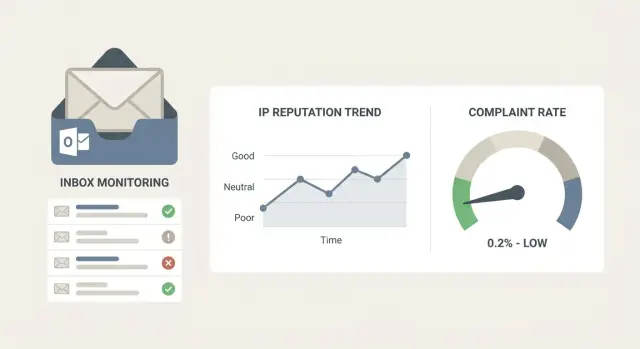
Warum Outlook-Zustellprobleme Teams überraschen
Outlook-Zustellprobleme kommen selten mit einer klaren Fehlermeldung. Eine Woche bekommen deine Cold-E-Mails normale Antworten. In der nächsten Woche bleiben die Antworten aus. Teams fangen an zu raten: Betreff, Angebot, Listqualität oder das Versandtool. Häufig ist das Problem aber einfacher: Nachrichten landen im Spam oder werden blockiert, bevor sie gesehen werden.
Ein großer Grund für die Überraschung ist, dass viele auf die falschen Signale schauen. Öffnungen und Klicks können durch Privacy-Features oder Security-Scanner verzögert, blockiert oder aufgebläht werden. Beschwerden sind anders. Wenn jemand in Outlook auf „Als Junk melden“ klickt, ist das ein starkes negatives Signal. Ein kleiner Anstieg bei Beschwerden kann die Inbox-Platzierung schnell schädigen, auch wenn dein Dashboard noch normal aussieht.
Hier helfen Microsoft SNDS und JMRP. SNDS bietet einen Gesundheitsüberblick über die IPs, von denen du sendest, und zeigt, ob Microsoft Spam-ähnliches Verhalten, hohe Beschwerderaten oder andere Warnzeichen sieht. JMRP ist der Kanal für Beschwerdemeldungen, der dir sagt, wann Outlook-Nutzer deine Mails als Junk melden, damit du schnell reagieren kannst.
Diese Tools haben Grenzen. Sie spiegeln nur Microsofts Sicht wider (nicht Gmail oder Yahoo). Sie konzentrieren sich auf IP-Reputation und Beschwerden, nicht darauf, welche Textzeile in deiner Mail das Filtern ausgelöst hat. Die Daten können außerdem verzögert sein.
Zusammen eingesetzt verwandeln sie Zustellbarkeit aus einem Rätsel in ein Frühwarnsystem. Wenn Outlook-Volumen plötzlich einbricht, helfen SNDS und JMRP zu bestätigen, ob du ein Reputationsproblem, einen Beschwerdeanstieg oder eine Infrastrukturänderung hast.
SNDS vs. JMRP in einfachen Worten
SNDS und JMRP sind zwei unterschiedliche Warnsysteme für Outlook- und Microsoft-365-Postfächer.
SNDS (Smart Network Data Services) dreht sich hauptsächlich um IP-Reputation. Microsoft zeigt, wie es die sendende IP-Adresse sieht: Volumentrends und Spam-ähnliche Signale. Das ist wichtig, selbst wenn deine Domain in Ordnung aussieht, denn eine schwache IP kann Nachrichten trotzdem in den Spam drücken oder die Zustellung drosseln.
JMRP (Junk Mail Reporting Program) behandelt Beschwerden. Wenn ein Empfänger auf „Als Junk melden“ (oder eine ähnliche Meldeaktion) klickt, kann JMRP dir einen Bericht senden, damit du aufhören kannst, dieser Person zu schreiben, und prüfen kannst, was sich geändert hat.
Eine einfache Eselsbrücke: SNDS beantwortet „Wie gesund ist meine Sending-IP?“ und JMRP beantwortet „Wer hat sich beschwert, damit ich sie schnell entfernen kann?“
Eine häufige Verwechslung ist Domain- vs. IP-Reputation. Die Domain-Reputation hängt mit deiner From-Domain, Authentifizierung (SPF, DKIM, DMARC) und dem Sendverhalten über die Zeit zusammen. Die IP-Reputation hängt mit dem Server zusammen, der die E-Mail überträgt. Wenn du über eine Shared-IP sendest, können andere Sender dich beeinflussen. Bei dedizierter oder tenant-isolierter Infrastruktur hast du mehr Kontrolle über die Reputation.
Vor der Einrichtung kläre deine Infrastruktur: Welcher Provider sendet tatsächlich die Mails, sind die IPs geteilt oder dediziert, und wer kann die Inhaberschaft des IP-Bereichs nachweisen.
Was du vor der Einrichtung sammeln solltest
Bevor du SNDS und JMRP anfasst, sammle ein paar Grundlagen. Das verhindert den häufigsten Fehler: die falschen Assets zu registrieren und Daten zu bekommen, mit denen du nichts anfangen kannst.
Erstelle zuerst eine Liste aller Sending-IPs, die Outlook.com, Hotmail und Microsoft 365 erreichen können. Wenn du mehrere Provider, Shared-Pools oder rotierende Infrastruktur nutzt, kann das leicht schiefgehen. Bestätige: „Welche IPs liefern heute tatsächlich meinen Outbound?“
Stelle als Nächstes sicher, dass du den richtigen Microsoft-Account-Zugang für die Postmaster-Tools hast. Nutze ein Konto, das dein Team behält (nicht das Login eines Ex-Auftragnehmers), und speichere Wiederherstellungsdetails sicher.
Bestätige außerdem, dass deine Sending-Identity stabil ist. Eine konsistente From-Domain plus funktionierendes SPF, DKIM und DMARC liefert Microsoft saubere Signale. Wenn du Domains ständig wechselst oder von Domains sendest, die nicht vollständig authentifiziert sind, wird das Monitoring verrauscht und die Reputation setzt sich öfter zurück.
Schließlich entscheide, was ihr tun werdet, wenn Beschwerden auftauchen. Benenne einen Verantwortlichen, definiere, wann ihr pausiert oder das Volumen drosselt, und mache „sofort unterdrücken" zur Standardaktion. Schreibe auf, wo ihr Änderungen protokolliert, damit ihr später Ursache und Wirkung verbinden könnt.
Microsoft SNDS Schritt für Schritt einrichten
SNDS ist Microsofts Dashboard dafür, wie deine Sending-IPs von Outlook gesehen werden. Wenn du SNDS und JMRP zusammen nutzen willst, richte zuerst SNDS ein, damit du bestätigen kannst, dass Microsoft deinen Traffic überhaupt sieht.
Einrichtungsschritte
Nutze das Konto und die IP-Details, die mit dem Outbound verbunden sind, und:
- Öffne SNDS in den Microsoft Postmaster-Tools.
- Füge jede öffentliche Sending-IP hinzu, die dein E-Mail-Provider verwendet (nicht deine Büro-IP).
- Schließe die IP-Verifizierung mit der angezeigten Methode ab.
- Warte, bis Daten erscheinen (SNDS ist nicht in Echtzeit).
Sobald Daten angezeigt werden, erstelle eine einfache Zuordnung, die du später nutzen kannst: jede Sending-IP – welche Domain, welche Mailbox-Gruppe und welche Kampagne sie verwendet.
Wenn nach ein oder zwei Tagen keine Daten erscheinen, hast du wahrscheinlich die falschen IPs hinzugefügt (kommt oft vor, wenn ein Provider IPs rotiert oder mehrere Pools nutzt).
SNDS-Daten lesen, ohne zu überreagieren
SNDS ist ein Dashboard, kein Urteil. Ein schlechter Tag bedeutet nicht, dass du blockiert bist. Ein guter Tag bedeutet nicht, dass alles sicher ist. Ziel ist es, Muster früh zu erkennen und kleine Korrekturen vorzunehmen, bevor die Inbox-Platzierung einbricht.
Für Outbound achte auf drei Signale: Traffic (sieht Microsoft das, was du glaubst zu senden?), Beschwerderate (ein direktes "Leute sind unzufrieden"-Signal) und Trap-Treffer (oft ein Problem der Listenqualität).
Behandle SNDS-Farben als Risikostufen:
- Grün: normal.
- Gelb: etwas hat sich geändert. Prüfe jüngste Volumensprünge, neue Listen oder ein neues Template.
- Rot: dringend. Skaliere nicht weiter, reduziere Volumen und untersuche Listenquellen und Authentifizierung.
Um plötzliche Änderungen von einem langsamen Abwärtstrend zu unterscheiden, vergleiche die letzten 24–48 Stunden mit den vorherigen 7–14 Tagen. Plötzliche Spitzen deuten meist auf ein einzelnes Ereignis hin. Langsamer Abwärtstrend bedeutet oft, dass die Reputation durch wiederholtes Senden, schwache Engagement-Raten oder fehlendes Warm-up leidet.
Microsoft JMRP Schritt für Schritt einrichten
JMRP ist Microsofts Complaint-Feedback-Loop für Outlook.com und verwandte Consumer-Postfächer. Eine Beschwerde bedeutet meist, dass der Empfänger auf „Als Junk melden“ (oder Phishing melden) geklickt hat. Das ist nicht dasselbe wie ein Unsubscribe und kann die Zustellbarkeit schnell schädigen, wenn du es ignorierst.
Bevor du dich anmeldest, entscheide, wo die Reports hingehen sollen. Nutze ein dediziertes Postfach, das dein Team überwacht, oder eines, das dein System automatisch parsen kann.
Ein typisches Setup sieht so aus:
- Melde die Sending-IPs an, die du für Outbound nutzt.
- Lege die Ziel-E-Mail-Adresse für Beschwerdeberichte fest.
- Bestätige, dass du die Reports empfangen und speichern kannst (sie sind meist maschinenlesbar).
- Lege eine Handling-Regel fest: die beschwerdeführende Adresse sofort unterdrücken und den Deliverability-Owner benachrichtigen.
Nach der Anmeldung teste die komplette Schleife mit einem kleinen, kontrollierten Send an von dir kontrollierte Outlook-Adressen. Lass einen Empfänger die Nachricht als Junk markieren, damit du bestätigen kannst: Report eingegangen, Adresse unterdrückt und jemand benachrichtigt.
Was tun, wenn JMRP-Beschwerden eingehen
Eine JMRP-Beschwerde ist ein realer Mensch, der in Outlook auf „Als Junk melden“ klickt. Behandle sie wie einen Feueralarm. Ziel ist es, diese Person schnell nicht mehr zu mailen und dann herauszufinden, was den Anstieg verursacht hat.
Unterdrücke zuerst die beschwerdeführende Adresse sofort in allen Sequenzen und Mailboxes. Warte nicht auf die wöchentliche Aufräumaktion. Sorge dafür, dass die Adresse unterdrückt bleibt, auch wenn sie später wieder importiert wird.
Mache dann eine schnelle Triage. Eine einzelne Beschwerde kann Rauschen sein. Ein kleines Cluster ist meist mit einer Kampagne oder einer Audience-Fehlpassung verknüpft. Identifiziere die Sequenz und den Schritt, der die Mail geschickt hat, prüfe, woher der Lead kam, und schaue nach Volumensprüngen in den letzten 24–72 Stunden. Wenn Beschwerden sich auf eine Listenquelle oder eine bestimmte Nachrichtenvariante konzentrieren, pausiere zuerst diesen Teil.
Verbessere danach die Hygiene: entferne riskante Quellen (alte Listen, gescrapte Daten, „just-in-case“-Imports), verenge das Targeting und vermeide plötzliche Sendesteigerungen. Im Cold Outreach ist eine kleinere, gut passende Liste einer großen Liste vorzuziehen, die dich nicht erkennt.
Zum Schluss: Optimiere die Nachricht, damit weniger Leute zum Junk-Button greifen. Mach klar, wer du bist, warum du dich meldest und wie man sich mit einem Schritt abmeldet. Vermeide vage Einleitungen, übertriebene Hypes oder irreführende „kurze Frage“-Opener.
Eine einfache Monitoring-Routine, die du wirklich durchhältst
SNDS und JMRP funktionieren am besten, wenn du sie nach Plan prüfst und nicht erst, wenn Mails im Spam landen.
Während einer aktiven Kampagne reicht ein kurzer Tages-Check:
- SNDS-Status: jede Verschlechterung gegenüber gestern.
- Beschwerden: Vergleich mit deiner eigenen Basislinie für diese IP und Kampagne.
- Volumen: plötzliche Sprünge nach oben oder unten.
- JMRP: jede Spitze, die sich auf eine Nachricht oder ein Segment zurückführen lässt.
Mache zusätzlich eine wöchentliche Überprüfung, um Trends zu erkennen: vergleiche diese Woche mit letzter Woche und notiere, was sich verändert hat (Copy, Listenquelle, Volumen, Domain, Mailbox).
Halte deine Alarmregeln einfach. Für viele Teams sind das praktische Auslöser: Beschwerden verdoppeln sich gegenüber einer normalen Woche, SNDS wechselt in den Warnbereich, Trap-Indikatoren erscheinen oder ein starker Volumenanstieg (ca. 25–50 % Woche über Woche).
Häufige Fehler, die SNDS und JMRP nutzlos machen
Die meisten Teams richten SNDS und JMRP einmal ein, schauen kurz drauf und verpassen dann die Signale, die wirklich zählen.
Das größte Problem ist, die falschen IPs zu überwachen. Wenn dein Provider IPs rotiert, du einen neuen Pool hinzufügst oder Traffic auf einen anderen Server verlagert wird, kann dein Dashboard „in Ordnung“ aussehen, während die echte Sending-IP Schaden nimmt. Führe eine lebende Liste und aktualisiere sie nach jeder Infrastrukturänderung.
Ein weiterer Fehler ist, SNDS für Echtzeit-Alerts zu halten. Die Daten können verzögert sein. Dramatische Änderungen nach einem einzigen schlechten Tag führen oft zu mehr Volatilität. Suche nach mehrtägigen Mustern und vergleiche sie mit deinen Änderungen.
Beschwerden werden auch oft falsch gedeutet. Teams geben der Copy die Schuld, während meist Targeting und Listenqualität die Treiber sind. Wenn die falschen Leute deine Mail erhalten, führt selbst eine höfliche Nachricht zu Beschwerden.
Und ignoriere nicht die Basics: Wenn SPF, DKIM oder DMARC fehlen, misstraut Outlook eher. Wenn Abmeldungen und Entfernungsgesuche nicht schnell verarbeitet werden, klicken Leute stattdessen auf „Als Junk melden“.
Pre-Launch-Checkliste für Outbound-Sends
Kurz vor dem Start einer neuen Domain, Mailbox oder Kampagne mache eine schnelle Kontrolle:
- Authentifizierung: SPF zeigt auf den richtigen Sender, DKIM signiert und DMARC existiert und passt zur Konfiguration.
- Ramp-up: neue Mailboxes werden zuerst warmgefahren und das Volumen steigt schrittweise.
- Unterdrückung: Abmeldungen, Beschwerden und Hard-Bounces dürfen in keiner Sequenz oder Mailbox erneut angeschrieben werden.
- Monitoring: SNDS zeigt Daten für deine Sending-IPs und JMRP-Berichte kommen an und werden bearbeitet.
- Pilot: sende einen kleinen Outlook-only Test an Adressen, die du kontrollierst, und bestätige Inbox-Platzierung und Antworten.
Kleine Fehler hier verursachen die frustrierendsten Ausfälle: Alles steht auf "Sent", aber Meetings fallen aus, weil Outlook härter filtert.
Beispiel: Einen Outlook-Einbruch früh erwischen
Ein Sales-Team startet Montagmorgen eine neue Outbound-Sequenz. Bis Mittwoch wirken die Antworten komisch: weniger Rückmeldungen von Outlook-Adressen und ein paar Bounces, die letzte Woche nicht auftraten.
Sie prüfen SNDS und sehen zwei Veränderungen: Der IP-Status ging von Grün auf Gelb und die Beschwerdesignale sind höher als normal. Nichts katastrophal, aber ein Frühwarnsignal, dass die Inbox-Platzierung nachlässt.
Sie isolieren die Ursache, indem sie eine Sache nach der anderen ändern: das neue Segment (neue Listenquelle) pausieren, das Volumen konstant halten, die aggressivste Betreffzeile rausnehmen und aus der etabliertesten Mailbox senden, während die neue Mailbox weiter warmfährt. Am nächsten Tag sinken die JMRP-Beschwerden und SNDS verschlechtert sich nicht weiter. Das deutet auf ein spezifisches Kampagnen-Setup-Problem hin, nicht auf eine permanente Outlook-Blockade.
Sie bereinigen das Segment, entschärfen den Opener und rampen das Volumen langsam wieder hoch. In den folgenden Tagen kehrt SNDS auf Grün zurück und die Outlook-Antwortquote stabilisiert sich.
Nächste Schritte: Monitoring in deinen Outbound-Workflow einbauen
SNDS und JMRP helfen nur, wenn jemand sie besitzt und schnell handelt. Benenne einen Owner, setze einfache Schwellenwerte und führe ein leichtes Change-Log, damit du Zustellverschiebungen mit deinen Änderungen verknüpfen kannst.
Es hilft außerdem, wenn die beweglichen Teile an weniger Orten liegen: Domains, Mailboxes, Warm-up, Sequenzen und Reply-Handling. Wenn dein Team LeadTrain (leadtrain.app) nutzt, kann die All-in-one-Lösung das Reagieren auf SNDS- und JMRP-Signale erleichtern, weil Sending-Infrastruktur und Kampagnensteuerung zusammen leben.
FAQ
Wann sollte ich SNDS prüfen statt zu raten, was sich geändert hat?
Beginne mit SNDS, wenn die Outlook-Antwortquote plötzlich sinkt, die Inbox-Platzierung schlechter wird oder du vermutest, dass deine Sending-IP gedrosselt oder gefiltert wird. SNDS ist ideal, um IP-Ebenenprobleme wie ungewöhnliche Volumenmuster, Beschwerdesignale oder Trap-Treffer zu erkennen, die die Zustellung beeinträchtigen können, auch wenn der Text deiner Nachricht in Ordnung aussieht.
Wann ist JMRP das richtige Tool, auf das ich mich konzentrieren sollte?
Fokussiere JMRP, wenn du wissen willst, wer genau auf „Als Junk melden“ geklickt hat, damit du diese Empfänger sofort unterdrücken kannst. JMRP verwandelt Beschwerden in eine handhabbare Liste und ist oft der schnellste Weg, weiteren Schaden für eine Kampagne zu stoppen.
Was ist der einfachste Unterschied zwischen SNDS und JMRP?
Kurz gesagt: SNDS beantwortet eher „Wie sieht Microsoft meine Sending-IP?“ und JMRP beantwortet „Welche Empfänger haben sich beschwert?“. Zusammen zeigen sie das Risikomuster und liefern die Adressen, die du entfernen solltest, damit du keine weiteren negativen Signale erzeugst.
Warum zeigt SNDS keine Daten, obwohl ich E-Mails sende?
Meistens hast du die falschen IPs registriert. Viele Anbieter nutzen mehrere Pools oder rotieren die Infrastruktur, sodass die IP, die du hinzugefügt hast, nicht die ist, die tatsächlich sendet. Bestätige die exakten öffentlichen Sending-IPs für Outlook-bound Traffic und aktualisiere deine SNDS-Einträge bei Infrastrukturänderungen.
Wie lese ich SNDS, ohne überzureagieren auf normale Schwankungen?
Keine Panik nach einem schlechten Tag. SNDS ist nicht immer in Echtzeit und tägliche Schwankungen kommen vor. Suche nach Mustern über mehrere Tage, vergleiche die letzten 24–48 Stunden mit den vorherigen 7–14 Tagen und gleiche Änderungen mit dem ab, was du kürzlich verändert hast (Volumen, Listenquelle, Template, neue Domain, neue Mailbox).
Was soll ich in dem Moment tun, in dem eine JMRP-Beschwerde ankommt?
Unterdrücke die beschwerdeführende Adresse sofort in allen Sequenzen und Mailboxes und untersuche dann, was den Anstieg ausgelöst hat. Ein einzelner Report kann rauschen sein; ein Cluster deutet meist auf eine Audience-Fehlpassung, eine neue Listenquelle oder einen bestimmten Schritt in einer Sequenz hin.
Werden SNDS und JMRP Zustellprobleme außerhalb von Outlook erklären?
Nein. SNDS und JMRP sind Microsoft-exklusive Signale und erklären nicht, was in Gmail, Yahoo oder anderen Inboxen passiert. Sie sagen dir auch nicht, welche Textzeile das Filtern ausgelöst hat; sie sind Frühwarnindikatoren, die sich auf Reputation und Beschwerden beziehen.
Spielen SPF, DKIM und DMARC eine Rolle, wenn ich SNDS und JMRP schon beobachte?
Prüfe, dass SPF auf den tatsächlichen Sender zeigt, DKIM signiert und DMARC vorhanden ist und zu deiner Konfiguration passt. Fehlt die Authentifizierung oder ist sie inkonsistent, wird das Monitoring unruhig und Outlook hat mehr Gründe, deine Mails zu misstrauen, selbst wenn das Targeting korrekt ist.
Was sind die häufigsten Einrichtungsfehler, die diese Tools nutzlos machen?
Die häufigsten Fehler sind das Hinzufügen falscher Assets (z. B. Büro- oder VPN-IPs statt Sending-IPs) oder das Übersehen neuer Pools nach einem Providerwechsel. Auch SNDS als Echtzeit-Alerting zu behandeln und impulsiv auf einen einzelnen schlechten Wert mit drastischen Änderungen zu reagieren, macht die Tools nutzlos.
Was ist eine Monitoring-Routine, die mein Team realistisch einhalten kann?
Prüfe während aktiver Sends einmal täglich SNDS-Status, Traffic-Volumen und alle Beschwerde-Signale und vergleiche sie mit deiner normalen Basislinie. Mache wöchentlich einen Trend-Check. Halte Trigger einfach, z. B. plötzlicher Volumensprung oder Beschwerdespitze im Vergleich zur Norm, und dokumentiere jede Änderung, damit du Ursache und Wirkung verbinden kannst.