Microsoft SNDS et JMRP : détectez tôt les plaintes Outlook
Configurez Microsoft SNDS et JMRP pour surveiller la réputation IP et les retours de plaintes, afin que les baisses de délivrabilité sur Outlook soient détectées avant que vos campagnes n'en pâtissent.
Pourquoi les problèmes de délivrabilité sur Outlook surprennent les équipes
Les problèmes de délivrabilité sur Outlook n'arrivent presque jamais avec une erreur claire. Une semaine vos cold emails reçoivent des réponses normales. La semaine suivante, les réponses se tarissent. Les équipes commencent à deviner : objet, offre, qualité de la liste, ou l'outil d'envoi. Souvent, le vrai problème est plus simple : les messages sont filtrés vers les indésirables ou bloqués avant d'être vus.
Une grande raison de cette surprise est que l'on surveille les mauvais signaux. Les ouvertures et clics peuvent être retardés, bloqués ou gonflés par des fonctions de confidentialité et des scanners de sécurité. Les plaintes sont différentes. Quand quelqu'un clique sur « Signaler comme indésirable » dans Outlook, c'est un fort signal négatif. Une petite hausse des plaintes peut rapidement nuire au placement en boîte de réception, même si votre tableau de bord a l'air normal.
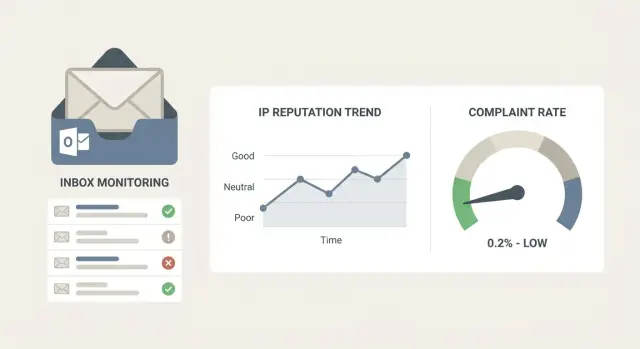
C'est là que Microsoft SNDS et JMRP entrent en jeu. SNDS donne une vue d'état des IP depuis lesquelles vous envoyez, montrant si Microsoft détecte un comportement semblable au spam, des schémas de plaintes élevés ou d'autres signaux d'alerte. JMRP est le canal de retours de plaintes qui vous informe quand des utilisateurs Outlook signalent vos mails comme indésirables, afin que vous puissiez réagir rapidement.
Ces outils ont des limites. Ils ne reflètent que le point de vue de Microsoft (pas Gmail ni Yahoo). Ils se concentrent sur la réputation IP et les plaintes, pas sur l'explication complète de la ligne de votre e‑mail qui a déclenché le filtrage. Les données peuvent aussi être décalées dans le temps.
Utilisés ensemble, ils transforment la délivrabilité d'un mystère en un système d'alerte précoce. Si le volume vers Outlook chute soudainement, SNDS et JMRP vous aident à confirmer si vous faites face à un problème de réputation, à un pic de plaintes, ou à un changement d'infrastructure.
SNDS vs JMRP en clair
SNDS et JMRP sont deux systèmes d'alerte différents pour les boîtes Outlook et Microsoft 365.
SNDS (Smart Network Data Services) porte surtout sur la réputation IP. Microsoft montre comment il voit l'adresse IP d'envoi : tendances de volume et signaux proches du spam. Cela importe même si votre domaine semble ok, car une IP faible peut toujours pousser des messages vers les indésirables ou limiter la livraison.
JMRP (Junk Mail Reporting Program) concerne les plaintes. Quand un destinataire clique sur « Signaler comme indésirable » (ou une action similaire), JMRP peut vous envoyer un rapport pour que vous arrêtiez d'envoyer à cette personne et examiniez ce qui a changé.
Une façon simple de s'en souvenir : SNDS répond « Quelle est la santé de mon IP d'envoi ? » et JMRP répond « Qui s'est plaint pour que je puisse les supprimer rapidement ? »
Une confusion fréquente est réputation de domaine vs réputation IP. La réputation de domaine est liée à votre domaine d'expédition, à l'authentification (SPF, DKIM, DMARC) et au comportement d'envoi dans le temps. La réputation IP est liée au serveur qui transmet l'e‑mail. Si vous envoyez via une IP partagée, d'autres expéditeurs peuvent vous impacter. Avec une infrastructure dédiée ou isolée par locataire, votre réputation est plus sous votre contrôle.
Avant la configuration, clarifiez votre infrastructure : quel fournisseur envoie réellement le courrier, si les IP sont partagées ou dédiées, et qui peut prouver la propriété de la plage d'IP d'envoi.
Ce qu'il faut rassembler avant de commencer la configuration
Avant de toucher à SNDS et JMRP, collectez quelques éléments de base. Cela évite l'échec le plus courant : enregistrer les mauvais actifs et obtenir des données sur lesquelles vous ne pouvez pas agir.
D'abord, listez chaque IP d'envoi qui peut atteindre Outlook.com, Hotmail et les boîtes Microsoft 365. Si vous utilisez plusieurs fournisseurs, des pools partagés ou une infrastructure à rotation, c'est facile de se tromper. Confirmez : « Quelles IP livrent réellement mes envois aujourd'hui ? »
Ensuite, assurez-vous d'avoir le bon accès de compte Microsoft pour les outils postmaster. Utilisez un compte que votre équipe conservera (pas la connexion d'un ex‑contractant), et stockez les informations de récupération en lieu sûr.
Confirmez aussi que votre identité d'envoi est stable. Un domaine From cohérent plus des SPF, DKIM et DMARC fonctionnels donnent à Microsoft des signaux propres. Si vous changez souvent de domaine, ou si vous envoyez depuis des domaines non entièrement authentifiés, la surveillance sera bruyante et la réputation se réinitialisera plus souvent.
Enfin, décidez de ce que vous ferez quand des plaintes apparaîtront. Choisissez un responsable, définissez quand vous pausez ou ralentissez l'envoi, et faites de la « suppression immédiate » le comportement par défaut. Notez où vous consignez les changements pour pouvoir relier causes et effets plus tard.
Comment configurer Microsoft SNDS étape par étape
SNDS est le tableau de bord de Microsoft qui montre comment vos IP d'envoi apparaissent à Outlook. Si vous comptez utiliser SNDS et JMRP ensemble, configurez SNDS d'abord pour confirmer que Microsoft voit bien votre trafic.
Étapes de configuration
Utilisez le compte et les détails IP liés à l'envoi sortant, puis :
- Ouvrez SNDS dans les outils postmaster Microsoft.
- Ajoutez chaque IP publique d'envoi utilisée par votre fournisseur d'e‑mail (pas l'IP de votre réseau de bureau).
- Complétez la vérification d'IP selon la méthode affichée.
- Attendez que des données apparaissent (SNDS n'est pas en temps réel).
Une fois les données disponibles, créez un mappage simple que vous pourrez consulter : chaque IP d'envoi - quel domaine, quel groupe de boîtes et quelle campagne l'utilisent.
Si vous ne voyez aucune donnée après un jour ou deux, vous avez probablement ajouté les mauvaises IP (fréquent quand un fournisseur fait tourner les IPs ou utilise plusieurs pools).
Comment lire les données SNDS sans sur‑réagir
SNDS est un tableau de bord, pas un verdict. Un mauvais jour ne signifie pas que vous êtes bloqué. Un bon jour ne garantit pas la sécurité. L'objectif est de repérer les schémas tôt et d'appliquer de petits correctifs avant que l'inboxing ne chute.
Pour l'outbound, concentrez‑vous sur trois signaux : le trafic (Microsoft voit‑t‑il ce que vous pensez envoyer ?), le taux de plaintes (un signal direct que les gens sont mécontents), et les hits de pièges à spam (souvent un problème de qualité de liste).
Traitez les couleurs d'état SNDS comme des niveaux de risque :
- Vert : normal.
- Jaune : quelque chose a changé. Vérifiez les pics de volume récents, de nouvelles listes ou un nouveau modèle.
- Rouge : urgent. Arrêtez d'augmenter le volume, réduisez l'envoi et investiguez les sources de liste et l'authentification.
Pour distinguer un changement soudain d'une dérive lente, comparez les dernières 24 à 48 heures aux 7 à 14 jours précédents. Les pics soudains pointent généralement vers un événement unique. Une dérive lente signifie souvent que la réputation s'use à force d'envois répétés, d'un faible engagement ou d'un manque d'échauffement.
Comment configurer Microsoft JMRP étape par étape
JMRP est la boucle de rétroaction des plaintes de Microsoft pour Outlook.com et les boîtes grand public associées. Une plainte signifie généralement que le destinataire a cliqué sur « Signaler comme indésirable » (ou a signalé du phishing). Ce n'est pas la même chose qu'un désabonnement, et cela peut nuire rapidement à la délivrabilité si vous l'ignorez.
Avant l'inscription, décidez où les rapports doivent arriver. Utilisez une boîte dédiée que votre équipe surveille réellement, ou une boîte que votre système peut analyser automatiquement.
Une configuration typique ressemble à ceci :
- Inscrivez les IP d'envoi que vous utilisez pour l'outbound.
- Définissez l'adresse de destination pour les rapports de plainte.
- Confirmez que vous pouvez recevoir et stocker les rapports (ils sont généralement lisibles par machine).
- Ajoutez une règle de traitement : supprimez immédiatement le destinataire signalé et notifiez le responsable délivrabilité.
Après inscription, testez la boucle complète avec un petit envoi contrôlé vers des adresses Outlook que vous possédez. Faites en sorte qu'un destinataire marque le message comme indésirable pour confirmer : rapport reçu, adresse supprimée, et notification envoyée.
Que faire quand vous recevez des plaintes JMRP
Une plainte JMRP est une vraie personne cliquant sur « Signaler comme indésirable » dans Outlook. Traitez‑la comme une alarme incendie. L'objectif est d'arrêter d'envoyer à cette personne rapidement, puis de découvrir ce qui a causé le pic.
Commencez par supprimer le plaignant immédiatement de toutes les séquences et boîtes. N'attendez pas le nettoyage hebdomadaire. Assurez‑vous que l'adresse reste supprimée même si elle réapparaît dans une nouvelle importation.
Ensuite, faites un triage rapide. Une seule plainte peut être du bruit. Un petit groupe lie généralement à une campagne ou à un mauvais ciblage. Identifiez la séquence et l'étape qui ont envoyé l'e‑mail, vérifiez l'origine du lead et cherchez des pics de volume sur les dernières 24 à 72 heures. Si les plaintes sont concentrées sur une source de liste ou une variante de message, suspendez d'abord cet élément.
Après cela, renforcez l'hygiène : retirez les sources risquées (anciennes listes, données grattées, imports « au cas où »), resserrez le ciblage et évitez les augmentations soudaines d'envoi. En cold outreach, une petite liste bien ciblée vaut mieux qu'une grosse liste qui ne vous reconnaît pas.
Enfin, améliorez le message pour réduire l'attrait du bouton indésirable. Indiquez clairement qui vous êtes, pourquoi vous contactez et comment se désabonner en une seule étape. Évitez les introductions vagues, le sur‑hyping ou les accroches trompeuses du type « petite question rapide ».
Une routine de surveillance simple que vous pouvez réellement tenir
SNDS et JMRP fonctionnent mieux quand vous les consultez selon un planning, pas seulement quand les e‑mails commencent à arriver en spam.
Pendant une campagne active, une courte vérification quotidienne suffit :
- État SNDS : toute détérioration par rapport à hier.
- Plaintes : comparez à votre base pour cette IP et cette campagne.
- Volume : pics soudains à la hausse ou à la baisse.
- JMRP : tout pic lié à un message ou segment spécifique.
Ensuite, faites une revue hebdomadaire pour repérer les tendances : comparez cette semaine à la précédente et notez ce qui a changé (texte, source de liste, volume, domaine, boîte).
Gardez vos règles d'alerte simples. Pour beaucoup d'équipes, ces déclencheurs pratiques suffisent : doublement des plaintes vs une semaine normale, SNDS en avertissement, indicateurs de pièges, ou une forte augmentation de volume (environ 25 % à 50 % semaine sur semaine).
Erreurs courantes qui rendent SNDS et JMRP inutiles
La plupart des équipes configurent SNDS et JMRP une fois, les consultent rapidement, puis manquent les signaux importants.
Le plus gros problème est la surveillance des mauvaises IP. Si votre fournisseur fait tourner les IPs, que vous ajoutez un nouveau pool, ou que vous déplacez le trafic vers un autre serveur, votre tableau peut sembler « ok » alors que l'IP réelle se prend un coup. Tenez une liste vivante et mettez‑la à jour après tout changement d'infrastructure.
Une autre erreur est de traiter SNDS comme un système d'alerte en temps réel. Il peut être en retard. Faire des changements soudains après un seul mauvais jour crée souvent plus de volatilité. Cherchez des schémas sur plusieurs jours, puis comparez‑les aux modifications que vous avez effectuées.
Les plaintes sont aussi mal interprétées. Les équipes blâment le « mauvais texte », alors que le ciblage et la qualité des listes sont souvent responsables. Si les mauvais destinataires reçoivent l'e‑mail, même un message poli déclenchera des plaintes.
Et n'ignorez pas les bases : si SPF, DKIM ou DMARC sont mal configurés, Outlook vous fera moins confiance. Si les désabonnements et demandes de retrait ne sont pas traités rapidement, les gens cliqueront sur « Signaler comme indésirable » à la place.
Liste de contrôle rapide avant le lancement d'envois
Juste avant de lancer un nouveau domaine, une nouvelle boîte ou une nouvelle campagne, faites une vérification rapide :
- Authentification : SPF pointe vers le bon expéditeur, DKIM signe, et DMARC existe et correspond à votre configuration.
- Montée en charge : les nouvelles boîtes sont chauffées d'abord, et le volume augmente progressivement.
- Suppression : désabonnements, plaintes et rebonds durs ne doivent plus recevoir d'e‑mails depuis aucune séquence ou boîte.
- Surveillance : SNDS affiche des données pour vos IP d'envoi, et les rapports JMRP sont reçus et traités.
- Pilote : faites un test Outlook limité vers des adresses que vous contrôlez et confirmez le placement en boîte et les réponses.
Ce sont les petits oublis qui provoquent les échecs les plus frustrants : tout indique « Envoyé », mais les réunions chutent parce qu'Outlook filtre plus sévèrement.
Exemple : détecter tôt une baisse de délivrabilité sur Outlook
Une équipe commerciale lance une nouvelle séquence outbound le lundi matin. Mercredi, les réponses semblent anormales : moins de retours depuis des adresses Outlook et quelques rebonds qui n'avaient pas eu lieu la semaine précédente.
Ils consultent SNDS et voient deux changements : le statut d'une IP est passé du vert au jaune, et les signaux de plainte sont plus élevés que d'habitude. Rien d'apocalyptique, mais c'est une alerte précoce que le placement en boîte diminue.
Ils isolent la cause en ne changeant qu'une chose à la fois : pausent le nouveau segment (nouvelle source de liste), maintiennent le volume, allègent l'objet le plus agressif, et envoient depuis la boîte la plus établie pendant que la nouvelle continue de monter en réputation. Au jour suivant, les plaintes JMRP chutent et SNDS cesse de se dégrader. Cela indique un problème lié à la configuration de cette campagne, pas un blocage définitif par Outlook.
Ils nettoient le segment, adoucissent l'accroche, et remontent le volume progressivement. Quelques jours plus tard, SNDS redevient vert et le taux de réponses Outlook se stabilise.
Prochaines étapes : intégrez la surveillance à votre workflow outbound
SNDS et JMRP n'aident que si quelqu'un en est responsable et agit vite. Désignez un unique propriétaire, définissez des seuils simples, et tenez un journal léger des changements pour relier les variations de délivrabilité aux actions entreprises.
C'est aussi plus simple quand les éléments mobiles sont moins nombreux : domaines, boîtes, échauffement, séquences et gestion des réponses. Si votre équipe utilise LeadTrain (leadtrain.app), cette configuration tout‑en‑un peut faciliter les actions demandées par SNDS et JMRP, puisque l'infrastructure d'envoi et le contrôle des campagnes sont centralisés.
FAQ
Quand dois-je consulter SNDS plutôt que de deviner ce qui a changé ?
Commencez par SNDS quand le volume de réponses Outlook chute soudainement, que le placement en boîte de réception se dégrade, ou si vous suspectez que votre IP d'envoi est limitée ou filtrée. SNDS est particulièrement utile pour repérer des problèmes au niveau IP : pics de volume inhabituels, signaux de plainte, ou hits de pièges à spam qui peuvent affecter la livraison même si votre texte semble correct.
Quand JMRP est-il l'outil le plus utile ?
Utilisez JMRP quand vous voulez savoir précisément qui a cliqué sur « Signaler comme indésirable » afin de les supprimer immédiatement de vos listes. JMRP transforme les plaintes en une liste actionnable, souvent le moyen le plus rapide pour arrêter la propagation de dommages sur une campagne.
Quelle est la différence la plus simple entre SNDS et JMRP ?
SNDS répond principalement à « Comment Microsoft voit mon IP d'envoi ? » tandis que JMRP répond à « Qui s'est plaint ? ». Ils fonctionnent ensemble : SNDS montre le schéma de risque, et JMRP fournit les adresses précises à supprimer pour éviter d'engendrer d'autres signaux négatifs.
Pourquoi SNDS n'affiche-t-il aucune donnée alors que j'envoie des e‑mails ?
C'est presque toujours parce que vous avez enregistré les mauvaises adresses IP. Beaucoup de fournisseurs utilisent plusieurs pools ou font tourner les IP, donc l'IP que vous avez ajoutée n'est pas forcément celle qui envoie réellement. Vérifiez les IP publiques exactes utilisées pour le trafic destiné à Outlook et mettez à jour votre liste SNDS après tout changement d'infrastructure.
Comment lire SNDS sans réagir de façon excessive aux fluctuations normales ?
Ne paniquez pas après une seule mauvaise journée. SNDS peut être en retard, et la variation jour à jour est normale. Cherchez des tendances sur quelques jours, comparez les dernières 24–48 heures aux 7–14 jours précédents, et mettez en relation les variations avec ce que vous avez récemment changé (volume, source de liste, modèle, nouveau domaine, nouvelle boîte).
Que dois-je faire dès l'arrivée d'une plainte JMRP ?
Supprimez immédiatement l'adresse qui a déclenché la plainte sur toutes les séquences et boîtes, puis enquêtez pour comprendre la cause du pic. Un petit regroupement de plaintes pointe souvent vers un décalage d'audience, une nouvelle source de liste ou une étape précise d'une séquence plutôt qu'une « mauvaise journée » aléatoire.
SNDS et JMRP expliqueront-ils les problèmes de délivrabilité en dehors d'Outlook ?
Non. SNDS et JMRP sont des signaux propres à Microsoft : ils n'expliquent pas le comportement sur Gmail, Yahoo ou d'autres boîtes. Ils ne vous diront pas non plus la ligne exacte de votre message qui a déclenché un filtrage ; ce sont surtout des indicateurs d'alerte liés à la réputation et aux plaintes.
Les SPF, DKIM et DMARC sont-ils importants si je surveille déjà SNDS et JMRP ?
Vérifiez que SPF pointe vers votre expéditeur réel, que DKIM signe, et que DMARC existe et est cohérent avec votre configuration. Sans authentification ou avec des configurations incohérentes, la surveillance devient bruyante et Outlook aura davantage de raisons de se méfier de vos messages, même si votre ciblage est correct.
Quelles sont les erreurs de configuration les plus courantes qui rendent ces outils inutiles ?
Les erreurs les plus fréquentes sont l'ajout des mauvais actifs : enregistrer des IP de bureau ou de VPN au lieu des IP d'envoi, ou oublier de mettre à jour les pools après un changement de fournisseur. Autre problème : traiter SNDS comme un système d'alerte en temps réel et opérer des changements radicaux sur la base d'un seul point de données au lieu d'observer des tendances sur plusieurs jours.
Quelle routine de surveillance mon équipe peut réellement tenir ?
Pendant les envois actifs, une vérification journalière rapide suffit : l'état SNDS (tout changement plus mauvais que la veille), le taux de plaintes comparé à votre base pour cette IP/campagne, les variations de volume, et toute hausse de JMRP liée à un message ou segment. Ensuite, faites une revue hebdomadaire pour repérer les tendances. Gardez des déclencheurs simples : doublement des plaintes par rapport à la normale, SNDS en avertissement, signaux de pièges, ou augmentation brusque du volume (environ 25 % à 50 % d'une semaine à l'autre).