Microsoft SNDS y JMRP: detecta temprano las quejas de Outlook
Configura Microsoft SNDS y JMRP para monitorear la reputación de IP y el feedback de quejas, de modo que las caídas en Outlook se detecten antes de que las campañas se paralicen.
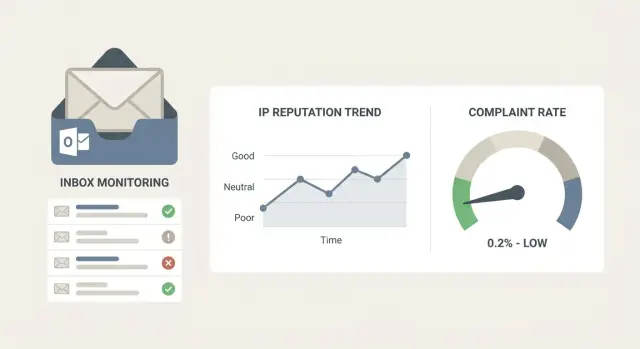
Por qué los problemas de entregabilidad en Outlook sorprenden a los equipos
Los problemas de entregabilidad en Outlook raramente vienen con un error claro. Una semana tus correos en frío reciben respuestas normales. La siguiente, las respuestas desaparecen. Los equipos empiezan a adivinar: asunto, oferta, calidad de la lista o la herramienta de envío. A menudo, el problema real es más simple: los mensajes se filtran a la carpeta de correo no deseado o se bloquean antes de ser vistos.
Una gran razón por la que esto sorprende es que se vigilan las señales equivocadas. Las aperturas y clics pueden retrasarse, bloquearse o inflarse por funciones de privacidad y escáneres de seguridad. Las quejas son diferentes. Cuando alguien pulsa “Marcar como correo no deseado” en Outlook, eso es una señal negativa potente. Un pequeño aumento en las quejas puede perjudicar la colocación en la bandeja de entrada rápidamente, aunque tu panel todavía se vea bien.
Ahí es donde ayudan Microsoft SNDS y JMRP. SNDS es una vista de salud de las IPs desde las que envías, mostrando si Microsoft detecta comportamiento similar al spam, patrones altos de quejas u otras señales de alerta. JMRP es el canal de retroalimentación de quejas que te dice cuándo usuarios de Outlook reportan tu correo como no deseado, para que puedas reaccionar con rapidez.
Estas herramientas tienen límites. Solo reflejan la visión de Microsoft (no Gmail ni Yahoo). Se centran en la reputación de IP y las quejas, no en una explicación completa de qué línea de tu correo activó el filtrado. Los datos también pueden llegar con retraso.
Usadas juntas, convierten la entregabilidad de un misterio en un sistema de alerta temprana. Si el volumen en Outlook cae de forma repentina, SNDS y JMRP te ayudan a confirmar si se trata de problemas de reputación, un pico de quejas o un cambio en la infraestructura.
SNDS vs JMRP en lenguaje claro
SNDS y JMRP son dos sistemas de aviso diferentes para las bandejas de Outlook y Microsoft 365.
SNDS (Smart Network Data Services) trata sobre la reputación de la IP. Microsoft muestra cómo ve la dirección IP de envío: tendencias de volumen y señales parecidas al spam. Esto importa incluso si tu dominio se ve bien, porque una IP débil puede enviar mensajes a la carpeta de no deseado o limitar la entrega.
JMRP (Junk Mail Reporting Program) trata sobre quejas. Cuando un destinatario pulsa “correo no deseado” (o una acción similar), JMRP puede enviarte un informe para que dejes de enviar a esa persona y revises qué cambió.
Una forma simple de recordarlo: SNDS responde “¿Qué tan sana está mi IP de envío?” y JMRP responde “¿Quién se quejó para poder eliminarlo rápido?”
Una confusión común es la diferencia entre reputación de dominio y de IP. La reputación de dominio se asocia a tu dominio del remitente, autenticación (SPF, DKIM, DMARC) y comportamiento de envío a lo largo del tiempo. La reputación de IP está ligada al servidor que transmite el correo. Si envías desde una IP compartida, otros remitentes pueden influenciarte. Con infraestructura dedicada o aislada por tenant, tu reputación está más bajo tu control.
Antes de configurar, aclara tu infraestructura: qué proveedor realmente envía el correo, si las IPs son compartidas o dedicadas y quién puede demostrar la propiedad del rango de IPs de envío.
Qué recopilar antes de empezar la configuración
Antes de tocar SNDS y JMRP, recoge algunos datos básicos. Esto evita el fallo más común: registrar los activos equivocados y obtener datos sobre los que no puedes actuar.
Primero, enumera cada IP de envío que pueda alcanzar Outlook.com, Hotmail y Microsoft 365. Si usas múltiples proveedores, pools compartidos o infraestructura rotativa, esto es fácil de hacer mal. Confirma: “¿Qué IPs entregan realmente mi correo saliente hoy?”
Luego, asegúrate de tener el acceso correcto a la cuenta de Microsoft para las herramientas de postmaster. Usa una cuenta que el equipo vaya a conservar (no el acceso de un contratista externo) y guarda los datos de recuperación en un lugar seguro.
También confirma que tu identidad de envío sea estable. Un dominio From consistente más SPF, DKIM y DMARC funcionando da señales limpias a Microsoft. Si cambias dominios con frecuencia o envías desde dominios que no están totalmente autenticados, la monitorización será ruidosa y la reputación se reiniciará con más frecuencia.
Finalmente, decide qué harás cuando aparezcan quejas. Elige un responsable, define cuándo pausar o reducir envíos y haz que “suprimir inmediatamente” sea la opción por defecto. Anota dónde registras los cambios para poder relacionar causa y efecto después.
Cómo configurar Microsoft SNDS paso a paso
SNDS es el panel de Microsoft sobre cómo ven tus IPs de envío. Si planeas usar SNDS y JMRP juntos, configura SNDS primero para confirmar que Microsoft está viendo realmente tu tráfico.
Pasos de configuración
Usa la cuenta y los datos de IP vinculados al envío saliente, luego:
- Abre SNDS en las herramientas de postmaster de Microsoft.
- Añade cada IP pública de envío que use tu proveedor de correo (no la IP de tu oficina).
- Completa la verificación de IP usando el método que indica la pantalla.
- Espera a que aparezcan los datos (SNDS no es en tiempo real).
Una vez que los datos aparezcan, crea un mapeo simple que puedas consultar después: cada IP de envío - qué dominio, grupo de buzones y campaña la usan.
Si no ves datos después de uno o dos días, probablemente añadiste las IP equivocadas (común cuando un proveedor rota IPs o usa múltiples pools).
Cómo leer los datos de SNDS sin sobreactuar
SNDS es un panel, no un veredicto. Un mal día no significa que estés bloqueado. Un buen día no garantiza seguridad. El objetivo es detectar patrones temprano y hacer correcciones pequeñas antes de que la colocación en bandeja caiga.
Para el envío saliente, céntrate en tres señales: tráfico (¿Microsoft ve lo que crees que estás enviando?), tasa de quejas (una señal directa de “la gente está descontenta”) y golpes en trampas de spam (suele ser un problema de calidad de lista).
Trata los colores de estado de SNDS como niveles de riesgo:
- Verde: normal.
- Amarillo: algo cambió. Revisa picos de volumen recientes, listas nuevas o una plantilla nueva.
- Rojo: urgente. Pausa el escalado, reduce volumen e investiga fuentes de lista y autenticación.
Para separar un cambio repentino de una deriva lenta, compara las últimas 24 a 48 horas con los 7 a 14 días previos. Los picos repentinos suelen apuntar a un evento concreto. La deriva lenta suele indicar desgaste de la reputación por envíos repetidos, bajo engagement o falta de warm-up.
Cómo configurar Microsoft JMRP paso a paso
JMRP es el bucle de retroalimentación de quejas de Microsoft para Outlook.com y buzones de consumidor relacionados. Una queja normalmente significa que el destinatario marcó el mensaje como “correo no deseado” (o reportó phishing). No es lo mismo que una baja por suscripción y puede dañar la entregabilidad muy rápido si la ignoras.
Antes de inscribirte, decide a dónde deben llegar los informes. Usa un buzón dedicado que el equipo realmente monitoree, o uno que tu sistema pueda procesar automáticamente.
Un montaje típico se ve así:
- Inscribe las IPs de envío que usas para el outbound.
- Establece la dirección de correo destino para los informes de quejas.
- Confirma que puedes recibir y almacenar los informes (normalmente son legibles por máquina).
- Añade una regla de manejo: suprime de inmediato al destinatario que se quejó y notifica al responsable de entregabilidad.
Después de la inscripción, prueba todo el circuito con un envío pequeño y controlado a direcciones Outlook que controles. Haz que un destinatario marque el mensaje como no deseado para confirmar: informe recibido, dirección suprimida y alguien notificado.
Qué hacer cuando recibes quejas JMRP
Una queja JMRP es una persona real que pulsó “esto es correo no deseado” en Outlook. Trátala como una alarma. El objetivo es dejar de enviar a esa persona rápido y luego averiguar qué causó el pico.
Comienza suprimiendo al que se quejó inmediatamente en todas las secuencias y buzones. No esperes al mantenimiento semanal. Asegura que la dirección permanezca suprimida aunque aparezca de nuevo en una importación.
Luego haz una triage rápida. Una sola queja puede ser ruido. Un pequeño clúster suele estar ligado a una campaña o a una desalineación de audiencia. Identifica la secuencia y el paso que envió el correo, revisa de dónde vino el lead y busca picos de volumen en las últimas 24 a 72 horas. Si las quejas se concentran en una fuente de lista o en una variante de mensaje, pausa esa pieza primero.
Después, refuerza la higiene: elimina fuentes riesgosas (listas antiguas, datos raspados, importaciones “por si acaso”), afina el targeting y evita aumentos de envío bruscos. En outreach en frío, una lista pequeña y bien ajustada funciona mejor que una lista grande que no te reconoce.
Finalmente, arregla el mensaje para que menos gente pulse el botón de no deseado. Deja claro quién eres, por qué contactas y cómo darse de baja en un solo paso. Evita intros vagas, exceso de hype o asuntos engañosos tipo “pregunta rápida”.
Una rutina de monitoreo simple que puedas mantener
SNDS y JMRP funcionan mejor cuando los revisas con regularidad, no solo cuando los correos empiezan a aterrizar en spam.
Durante una campaña activa, una revisión diaria corta es suficiente:
- Estado SNDS: cualquier cambio a peor respecto a ayer.
- Quejas: compáralas con tu línea base para esa IP y campaña.
- Volumen: picos repentinos hacia arriba o abajo.
- JMRP: cualquier pico ligado a un mensaje o segmento.
Luego haz una revisión semanal para detectar tendencias: compara esta semana con la anterior y anota qué cambió (copy, fuente de lista, volumen, dominio, buzón).
Mantén las reglas de alerta simples. Para muchos equipos, estos son disparadores prácticos: quejas que se duplican vs una semana normal, SNDS en advertencia, indicadores de trampas, o un aumento brusco de volumen (alrededor del 25%–50% semana a semana).
Errores comunes que inutilizan SNDS y JMRP
La mayoría de equipos configuran SNDS y JMRP una vez, los miran por encima y luego pierden las señales relevantes.
El problema más grande es monitorizar las IPs equivocadas. Si tu proveedor rota IPs, añades un nuevo pool o mueves tráfico a otro servidor, tu panel puede verse “bien” mientras la IP real que envía recibe el impacto. Mantén una lista viva y actualízala tras cualquier cambio de infraestructura.
Otro error es tratar SNDS como alerta en tiempo real. Puede haber retrasos. Hacer cambios drásticos tras un único mal día suele generar más volatilidad. Busca patrones de varios días y compáralos con lo que cambiaste.
Las quejas también se interpretan mal. Los equipos culpan al “mal copy”, pero normalmente la causa es targeting y calidad de lista. Si las personas equivocadas reciben el correo, incluso un mensaje educado provocará quejas.
Y no ignores lo básico: si SPF, DKIM o DMARC fallan, Outlook confiará menos en ti. Si las bajas y solicitudes de eliminación no se procesan rápido, la gente pulsará “correo no deseado” en lugar de darse de baja.
Lista de comprobación rápida antes del lanzamiento de envíos
Justo antes de lanzar un dominio, buzón o campaña nuevos, haz una comprobación rápida:
- Autenticación: SPF apunta al emisor correcto, DKIM firma y DMARC existe y coincide con tu configuración.
- Ramp-up: los buzones nuevos se calientan primero y el volumen aumenta gradualmente.
- Supresión: no se puede volver a enviar a bajas, quejas y rebotes duros desde ninguna secuencia o buzón.
- Monitorización: SNDS muestra datos de tus IPs de envío y los informes JMRP se reciben y se actúan.
- Piloto: envía una prueba pequeña solo a Outlook a direcciones que controles y confirma colocación en bandeja y respuestas.
Pequeños fallos aquí causan las frustraciones más comunes: todo dice “Enviado”, pero las reuniones se cancelan porque Outlook filtra más fuerte.
Ejemplo: detectar una caída de entregabilidad en Outlook temprano
Un equipo de ventas lanza una secuencia nueva el lunes por la mañana. Para el miércoles, las respuestas bajan: menos réplicas desde direcciones Outlook y un par de rebotes que no ocurrieron la semana anterior.
Revisan SNDS y ven dos cambios: el estado de la IP pasó de verde a amarillo y las señales de quejas son más altas de lo normal. Nada parece catastrófico, pero es una alerta temprana de que la colocación en bandeja está empeorando.
Aíslan la causa cambiando una cosa a la vez: pausaron el nuevo segmento (fuente de lista nueva), mantuvieron el volumen plano, eliminaron el asunto más agresivo y enviaron desde el buzón más establecido mientras el nuevo seguía calentando. Al día siguiente, las quejas JMRP bajaron y SNDS dejó de empeorar. Eso señaló un problema específico de la configuración de la campaña, no un bloqueo permanente de Outlook.
Limpiaron el segmento, suavizaron el opener y subieron el volumen lentamente. En los días siguientes, SNDS volvió a verde y la tasa de respuestas en Outlook se estabilizó.
Próximos pasos: convierte el monitoreo en parte de tu flujo outbound
SNDS y JMRP solo ayudan si alguien los posee y actúa con rapidez. Elige un responsable único, fija umbrales simples y lleva un registro ligero de cambios para poder relacionar cambios de entregabilidad con lo que modificaste.
También ayuda reducir el número de piezas móviles: dominios, buzones, warm-up, secuencias y manejo de respuestas. Si tu equipo usa LeadTrain (leadtrain.app), esa configuración todo-en-uno puede facilitar actuar según lo que te dicen SNDS y JMRP, porque la infraestructura de envío y los controles de campaña conviven en el mismo sitio.
Preguntas Frecuentes
¿Cuándo debo revisar SNDS en lugar de adivinar qué cambió?
Comienza con SNDS cuando el volumen de respuestas desde Outlook caiga de forma repentina, la colocación en bandeja empeore o sospeches que tu IP está siendo limitada o filtrada. Es mejor para detectar problemas a nivel de IP como patrones de volumen inusuales, señales de quejas o impactos por trampas de spam que afectan la entrega aunque tu copy se vea bien.
¿Cuándo es JMRP la herramienta indicada?
Usa JMRP cuando quieras saber exactamente quién hizo clic en “Marcar como correo no deseado” para poder suprimirlo de inmediato. Convierte las quejas en una lista accionable, que suele ser la forma más rápida de detener el daño en una campaña.
¿Cuál es la diferencia más simple entre SNDS y JMRP?
SNDS responde principalmente “¿Cómo ve Microsoft mi IP de envío?” y JMRP responde “¿Qué destinatarios se quejaron?”. Funcionan juntos: SNDS muestra el patrón de riesgo y JMRP te da las direcciones específicas para quitar y así detener más señales negativas.
¿Por qué SNDS no muestra datos aunque esté enviando correos?
Casi siempre es porque registraste las IP equivocadas. Muchos proveedores usan múltiples pools o rotan infraestructura, así que la IP que añadiste puede no ser la que realmente envía. Confirma las IP públicas exactas que se usan para el tráfico hacia Outlook y actualiza tu lista de SNDS cuando cambie la infraestructura.
¿Cómo leo SNDS sin sobreactuar ante fluctuaciones normales?
No te alarmes por un mal día. SNDS puede tener retrasos y la variación diaria es normal. Busca patrones en unos pocos días, compara las últimas 24–48 horas con los 7–14 días anteriores y relaciona los cambios con lo que modificaste recientemente (volumen, fuente de la lista, plantilla, nuevo dominio o buzón).
¿Qué debo hacer en el momento en que llega una queja JMRP?
Suprime al que se quejó de inmediato en todas las secuencias y buzones, y luego investiga qué provocó el pico. Un pequeño clúster de quejas suele apuntar a una descoincidencia de audiencia, una fuente de lista nueva o un paso específico en una secuencia, no a un día malo al azar.
¿SNDS y JMRP explicarán problemas de entregabilidad fuera de Outlook?
No. SNDS y JMRP son señales exclusivas de Microsoft, por lo que no te explicarán el comportamiento en Gmail, Yahoo u otras bandejas. Tampoco te dirán exactamente qué línea del mensaje activó el filtrado; son mejores como indicadores tempranos vinculados a reputación y quejas.
¿Importan SPF, DKIM y DMARC si ya estoy vigilando SNDS y JMRP?
Verifica que SPF apunte a tu emisor real, que DKIM esté firmando y que DMARC exista y sea coherente con tu configuración. Si falta o es inconsistente la autenticación, la monitorización se vuelve ruidosa y Outlook tendrá más motivos para desconfiar de tus correos, incluso si el targeting es correcto.
¿Cuáles son los errores de configuración más comunes que hacen inútiles estas herramientas?
El error más común es añadir los activos equivocados: rastrear la IP de la oficina o la VPN en lugar de las IPs de envío, o no actualizar los pools tras un cambio de proveedor. Otro error es tratar SNDS como un sistema de alertas en tiempo real y hacer cambios drásticos por un solo dato en vez de por tendencias de varios días.
¿Cuál es una rutina de monitoreo que mi equipo puede mantener?
Revisa el estado de SNDS, el volumen de tráfico y cualquier señal de quejas una vez al día durante envíos activos, y luego revisa tendencias semanalmente. Mantén los disparadores simples, como un salto repentino de volumen o un pico de quejas comparado con tu línea base normal, y registra cada cambio para poder relacionar causa y efecto.