Сортировка входящих для SDR: рабочие настройки Gmail и Outlook
Упорядочивание входящих для SDR: практичная настройка Gmail и Outlook, чтобы быстро сортировать ответы, выявлять горячие лиды и не пропускать фоллоу‑апы.
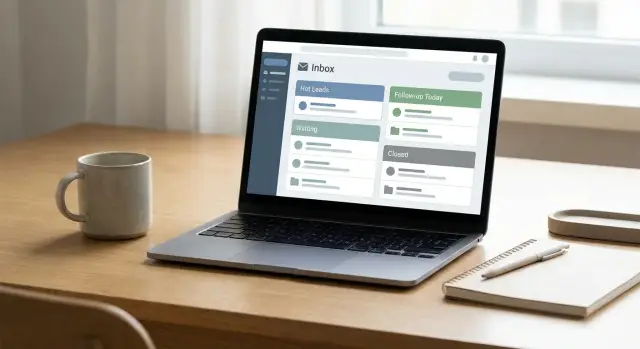
Почему большой поток ответов ломает ваш почтовый ящик
Тихий почтовый ящик легко держать под контролем. Шумный — это место, где теряются сделки.
Когда кампания стартует, ответы идут волнами: реальный интерес, «не сейчас», автоответы, недоставки и запросы на отписку. Если всё попадает в одно место, важные сообщения зарываются. Горячие лиды ждут слишком долго, последующие шаги срываются, и передача AE проходит мимо, потому что никто не видит, что действительно срочно.
Многие SDR пытаются решать это поиском. Он работает, когда есть время подумать. Он не работает, когда вы быстро переключаетесь между звонками и почтой и не помните, отвечали ли уже. Поиск также не даёт ясного вида на следующее действие, поэтому вы снова и снова открываете те же цепочки.
Цель папок и меток не в совершенстве. Она в том, чтобы каждый ответ попадал в небольшой набор мест, которым вы доверяете.
Простая модель:
- Hot: требует быстрого ответа
- Today: требует действия в тот же день
- Waiting: вы ждёте их (или AE)
- Closed: сделано (выиграно, проиграно, не подходит или отписались)
Частая проблема: к обеду вы получаете 40 ответов. Потенциальный клиент пишет «Можете в 14:00?» — это теряется между пятью автоответами «вне офиса» и длинными возражениями. Вы видите это в 18:00, и встреча уже упущена.
Исправляет ситуацию практичная настройка в Gmail или Outlook: простая система бакетов, несколько правил, которые отлавливают явный шум, не скрывая возможности, и ежедневная привычка, которая держит ответы в движении.
Простая система папок и меток, которая работает для SDR
При большом потоке ответов цель проста: каждое сообщение попадает в небольшое количество бакетов, которые точно подсказывают, что делать дальше.
Держитесь 4–6 бакетов, которые вы будете использовать месяцами. Слишком много — вы будете колебаться. Слишком мало — всё превращается в «потом», и так горячие лиды зарываются.
Практичный набор, работающий и в Gmail, и в Outlook:
- Hot
- Follow-up Today
- Waiting
- Later
- Closed
Если очень нужно, добавьте опциональный бакет для Admin (биллинг, инструменты, внутренние заметки, оповещения о доставляемости). Делайте его опциональным, чтобы он не превратился в сундук мусора.
Определите бакеты так, чтобы вся команда использовала их одинаково:
- Hot: явное намерение или прямой запрос (цена, сроки, «пришлите презентацию», «можем поговорить»).
- Follow-up Today: вы должны ответить или назначить в календаре до конца дня, даже если интерес слабый.
- Waiting: мяч на их стороне (вы задали вопрос, отправили варианты времени, или они сказали «на следующей неделе»).
- Later: реальные возможности, которые ещё не привязаны ко времени (не то, чего вы избегаете).
- Closed: больше не трогать (не заинтересованы, отписка, не тот человек, сделка закрыта).
Поддерживайте единые названия для меток Gmail и папок/категорий Outlook. Когда кто-то подменяет коллегу или работает из общего ящика, бакеты должны означать одинаковые действия.
Если ваш инструмент рассылки классифицирует ответы (например, LeadTrain), сопоставьте эти категории с вашими бакетами, чтобы почтовый ящик оставался читаемым без лишних кликов.
Пошагово: метки Gmail, фильтры и быстрая сортировка
В Gmail метки обычно лучше папок, потому что одному письму можно назначить несколько меток. Держите систему маленькой, чтобы пользоваться ею при пиках ответов.
1) Создайте простой набор меток
Начинайте с меток, которые соответствуют действиям, а не темам. Держите одну вложенность.
Рабочий набор:
- New
- Hot Lead
- Waiting
- Not a Fit
- Ops (недоставки, отписки, автоответы)
2) Решите, использовать ли категории во входящих
Категории помогают, если вы получаете много рассылок и продуктовых писем. Если большинство писем — от потенциальных клиентов, категории часто прячут важные потоки. Попробуйте отключить категории на неделю и посмотрите, не ускорилась ли сортировка.
3) Добавьте несколько фильтров для явного шума
Фильтры должны сокращать шум, не пряча возможности. Создайте несколько и остановитесь.
Примеры:
- Если в теме есть «out of office» или «auto-reply»: применяйте метку Ops и пропускайте папку Входящие.
- Если в теле есть «unsubscribe»: применяйте Ops (и убирайте из основного вида).
- Если письмо явно уведомление от вендора, на которое вы не реагируете: метка Ops.
Оставляйте ответы потенциальных клиентов во входящих. Цель — убрать гарантированно нерелевантные продажи элементы, а не автоматически решать, кто заинтересован.
4) Используйте звёздочки и цвета осторожно
Дайте каждой звезде/цвету одно значение и держите его постоянным. Например: красная звезда = нужно ответить сегодня. Не создавайте пять сигналов, которые никто не запомнит.
5) Включите Шаблоны для быстрых ответов
Включите Templates, чтобы отвечать на частые реплаи за секунды (запрос цены, «не сейчас», «кто вы», варианты встреч). После крупной рассылки это помогает сохранять скорость без небрежных коротких ответов.
Пошагово: папки Outlook, правила и категории
Outlook справляется с большим объёмом, если дать ему несколько чётких бакетов и набор сигналов статуса. Важные ответы остаются видимыми. Всё остальное уходит с глаз долой.
1) Создайте основные папки (или Search Folders)
Стройте папки для действий, а не ощущений. Держите систему плотной.
Практичный набор:
- Needs reply
- Meetings booked
- Not a fit
- Bounces and unsubscribes
- FYI and receipts
Если входящих очень много, рассмотрите Search Folders для непрочитанных, помеченных или ключевых аккаунтов. Они быстрее, чем ручный поиск по папкам.
2) Используйте Categories как статусы
Категории должны обозначать статус, а не тему. Выберите 3–4, которые каждый SDR будет использовать одинаково.
Например:
- Hot
- Today
- Waiting
- Do not contact
3) Настройте правила, которые уменьшают шум (не пряча лиды)
Создавайте правила, которые перемещают или категоризируют низкоценные письма автоматически, оставляя реальные ответы на виду.
Подходящие кандидаты:
- Перемещать автоматические квитанции и уведомления в FYI and receipts.
- Перемещать внутренние CC-штуки в тихую папку (или помечать как прочитанные).
- Категоризировать ответы на календари в Meetings booked.
- Перемещать уведомления о недоставке в Bounces and unsubscribes.
- Если сообщение похоже на ответ перспективы (Re:, вопросы, слова про встречу): помечать как Hot, а не перемещать.
Используйте Focused Inbox аккуратно. Если он включён, убедитесь, что ответы перспектив остаются в Focused, а в Other попадает только настоящий шум.
Закрепите виды, которые используете ежедневно: непрочитанные, помеченные и поиск по Category: Hot. Когда приходит 100 ответов, вы должны увидеть Hot первым, затем Today, без пролистывания.
Правила, которые сортируют шум, не пряча реальные возможности
Правила должны снижать то, что вы видите первым, не выталкивая реальные лиды из поля зрения. Самый безопасный подход — одно триггерное правило на бакет, основанное на намерении (что значит сообщение), а не только на том, кто отправил.
Начните с отделения сообщений, которые никогда не превратятся в встречу. Они массовые, низкой ценности и легко узнаваемы.
Автоматизации, которые стоит настроить:
- Bounces: фразы вроде «delivery has failed», «undeliverable», «mailbox not found».
- Unsubscribes: «unsubscribe», «remove me», «opt out», «do not contact».
- Auto-replies (OOO): «out of office», «automatic reply», «I am away».
- Подтверждения встреч: приглашения календаря/обновления, «accepted», «invitation», вложения .ics.
- Новостные рассылки и вендорский шум: паттерны списков рассылки и повторяющиеся маркетинговые темы.
После этого обращайтесь аккуратно с «может быть» сообщениями. Хорошее правило — помечать или категоризировать, но не перемещать и не архивировать. Например, если в ответе есть «пришлите информацию» или «цена», пометьте как Interested, но оставьте в основном виде, чтобы человек всё ещё увидел это.
Страховка, которая предотвращает пропуск горячих лидов
- Никогда не автоархивируйте письма, содержащие вопросительный знак или фразы вроде «можем ли мы», «когда вы свободны», «забронировать», «календарь».
- Избегайте правил, которые полагаются на домен отправителя для определения ответов. Лиды пересылают и отвечают с разных адресов.
- Держите простой бакет «Needs review» для писем, которые соответствуют двум категориям (например, автоответ и просьба связаться позже).
Если вы используете классификацию ответов (LeadTrain делает это), рассматривайте правила как страховку, а не источник правды. Ваша почта должна делать реальный интерес громче.
Чёткие определения, чтобы команда помечала одинаково
Система работает только если каждый понимает одно и то же значение метки. Иначе один SDR помечает ответ как Hot, а другой — как Today, и передача задач ломается.
Держите набор маленьким, напишите определения простым языком и привяжите каждую метку к времени ответа и следующему действию. Если новый сотрудник не может отсортировать ответ за 10 секунд — метка слишком расплывчатая.
Предложенные определения:
- Hot: просили звонок, цену, предложение или были явные сигналы о покупке. Время ответа: 15–30 минут. Следующее действие: ответить и предложить варианты времени.
- Today: пожилёт потерять актуальность, если ждать. Время ответа: до конца дня. Следующее действие: ответить, проработать возражения или задать следующий вопрос.
- Waiting: вы задали ясный вопрос и ждёте. Время ответа: пока нет (проверяйте ежедневно). Следующее действие: поставить напоминание на фоллоу‑ап; не открывайте цепочку снова и снова.
- Later: позитив, но не готовность (тайминг, бюджет, внутренний обзор). Время ответа: запланировано (дни или недели). Следующее действие: поставить фоллоу‑ап по дате.
- Closed: дальше не действовать (не заинтересованы, отписка, неверный контакт, недоставка). Время ответа: никогда. Следующее действие: прекратить аутрич и держать чистые записи.
Быстрый тест: два SDR читают «Не сейчас, напомните в следующем квартале». Оба должны выбрать Later, не Waiting.
Если вы пользуетесь автокатегориями типа interested/not interested/out-of-office, свяжите их с теми же бакетами, чтобы команда работала по единой карте.
Ежедневный рабочий процесс: как триажить быстро и не терять лиды
Большая часть проблемы с большим потоком ответов — это тайминг. Если вы всё время полуручаете ящик, вы всё равно пропускаете горячие лиды, потому что ничего по-настоящему не обрабатывается.
Работайте с почтой в сфокусированных блоках, обычно 3–5 раз в день. Обычный ритм — утро, середина дня и поздний день, плюс два коротких блока в дни с большим отправлением.
Обрабатывайте по приоритету, а не по времени прихода. Начинайте с Hot, затем Today, потом Waiting.
Быстрый цикл триажа:
- Прочитайте одну цепочку и решите следующее действие за 10–30 секунд.
- Ответьте сразу, если это занимает до 2 минут.
- Если нужно время — отложите (Snooze) или поставьте напоминание на конкретный момент.
- Если вы ждёте их — пометьте Waiting и двигайтесь дальше.
- Если это шум (автоответ, недоставка, отписка) — перенаправьте и архивируйте.
Не используйте «Непрочитанные» как список задач. Непрочитанные должны означать «не обработано», а не «может быть вернусь позже». Snooze помогает держать почту чистой и возвращать работу тогда, когда это важно.
В конце каждого блока стремитесь к состоянию почти «Inbox Zero»: ничего не должно оставаться немаркированным и «на всякий случай». Если нужен короткий список для фоллоу‑апа, держите его вне входящих (задачи CRM, заметки или небольшая очередь в инструменте рассылки).
Пример: после рассылки у вас 120 ответов. В первые 15 минут ваша задача — вывести на поверхность 5–10 Hot цепочек и ответить на них в первую очередь. Всё остальное получает метку и время возврата.
Типичные ошибки, которые приводят к пропущенным горячим лидам
Большинство пропущенных горячих лидов происходит, когда система создаёт лишнюю работу или, ещё хуже, прячет хорошие ответы.
Ошибки, которые стоят сделок
- Создание 20+ папок или меток «на всякий случай». Через неделю вы перестаёте проверять половину из них.
- Использование «Непрочитанные» как списка задач. При большом объёме «непрочитанные» превращаются в «всё».
- Автофайлинг писем, содержащих слова вроде «interested». Люди пишут «not interested» или цитируют ваше сообщение.
- Смешивание ответов перспектив с админ‑ и маркетинговым шумом в одном виде.
- Отсутствие общих командных правил. Если один SDR использует метку «Warm», а другой — папку «Warm» с другим смыслом, передача задач ломается.
Классический пример: вы фильтруете сообщения с «interested» в папку Hot. Потенциальный клиент пишет «Не заинтересован сейчас, но напомните в Q2». Письмо уходит в Hot, кто‑то считает его обработанным, и фоллоу‑ап не происходит.
Если вы используете классификацию ответов, рассматривайте её как сигнал, а не как место, куда прятать. Держите видимую очередь «needs reply today» в основном представлении и файляйте письма только после того, как задан следующий шаг.
Бычек‑чеклист для аудита настройки за 10 минут
Быстрый аудит покажет, почему ваш почтовый ящик шумит. Подходит для Gmail и Outlook и помогает держать систему практичной.
Поставьте таймер на 10 минут:
- Откройте виды Hot и Today. Каждый должен быть доступен в один клик и показывать только те элементы, которые требуют действия сейчас.
- За 10 секунд найдите элементы Waiting через одну метку/папку/категорию.
- Проверьте обработку шума: недоставки, отписки и автоответы не должны появляться в Hot.
- Проверьте, что есть ровно одно место для подтверждений встреч.
- Просмотрите правила/фильтры. Если вы не можете объяснить, зачем правило нужно — это риск дрейфа. Исправьте или удалите.
Тест реальности: откройте 20 недавних ответов из последней рассылки и посчитайте неверно распределённые. Если больше двух — ужесточите правила.
Если вы используете классификатор ответов (например, LeadTrain), сравните его бакеты с бакетами в почте. Имена могут не совпадать, но путь к Hot должен быть очевиден.
Поставьте 15‑минутный ежемесячный обзор в календарь. Большинство почтовых систем деградируют постепенно, по одному «быстрому» правилу за раз.
Пример: обработка 100+ ответов после рассылки
Понедельник, 9:05: вы запустили кампанию. К 10:30 у вас 120 новых ответов. Здесь ваша настройка либо спасёт ситуацию, либо похоронит лучший лид.
Сначала сделайте 3‑минутный прогон с вашей существующей автоматикой (правила Outlook, фильтры Gmail или классификация ответов). Отсортируйте очевидное: автоответы «вне офиса», недоставки, отписки. Они не должны находиться в том же виде, что реальные разговоры.
Затем быстро пройдитесь и пометьте то, что требует человеческого решения. Простое разделение:
- Hot: явный сигнал о покупке, запрос времени, цены или дальнейших шагов
- Today: реальный ответ, но не срочный (вопросы, слабый интерес, возражения)
- Waiting: вы должны позже сделать фоллоу‑ап или ждёте их
- Noise: автоответы, неверный человек, расплывчатые ответы
Две привычки спасают Hot от застревания за длинными цепочками: держите Hot в отдельном виде, который показывает только Hot, и помечайте только Hot (если всё помечено, ничего не выделяется).
Автоматизируйте всё фактическое и повторяющееся (OOO, bounce, unsubscribe). Решения, основанные на смысле (уровень интереса, сроки, следующий шаг), оставляйте людям. Если вы используете платформу вроде LeadTrain, её классификация может предварительно рассортировать ответы (interested, not interested, out-of-office, bounce, unsubscribe), чтобы вы сосредоточились на беседах, способных привести к встречам.
Перед завершением дня сделайте сброс:
- Hot = 0 (ответили, назначили встречу или назначили ответственного)
- Today имеет следующее действие (ответ или задача) или переводится в Waiting
- Waiting имеет дату (напоминание, день фоллоу‑ап)
- Шум архивирован
Следующие шаги: сделать систему повторяемой и сократить ручную сортировку
Хорошая настройка работает, только если все её используют одинаково. Выберите небольшой набор бакетов и запишите, что попадает в каждый. Держите названия одинаковыми в Gmail и Outlook, чтобы передача задач была чистой.
Относитесь к правилам как к живой системе. Новые кампании создают новые паттерны ответов, и старые правила начинают ловить не то. Короткая еженедельная чистка предотвращает «куда делся тот горячий ответ»‑моменты.
Чтобы сделать систему повторяемой:
- Создайте одностраничную карту ответов с 5–7 бакетами и одним примером для каждого.
- Назначьте владельца правил почты, который поддерживает единые названия и вносит изменения.
- Делайте еженедельный обзор правил: проверьте последние 20 сообщений, которые каждое правило переместило, и подтвердите их уместность.
- Отслеживайте одну метрику: время от ответа с признаком интереса до первого человеческого ответа.
- Заморозьте изменения на неделю после обновлений, чтобы понять, что помогло.
Когда объёмы растут, ручная сортировка становится узким местом. Тогда инструменты, которые объединяют отправку и автоматически классифицируют ответы, помогают снизить объём сканирования. Например, LeadTrain классифицирует ответы как interested, not interested, out-of-office, bounce и unsubscribe, чтобы команда могла сосредоточиться там, где это важно.
Выберите одно изменение и внедрите его сегодня, не пять сразу. Хороший старт: убедитесь, что каждый заинтересовавшийся ответ вызывает видимый сигнал (метку/категорию) и попадает в одно место, которое команда проверяет первой. Протестируйте неделю, посчитайте промахи и подправьте.
Часто задаваемые вопросы
What’s the simplest folder/label system I can use as an SDR?
Используйте 4–6 бакетов, сопоставленных с действиями: Hot, Follow-up Today, Waiting, Later и Closed. Цель не в идеальном порядке, а в том, чтобы каждый ответ попадал туда, где сразу понятно, что делать дальше.
Why does search stop working when replies spike?
Поиск помогает при небольшом объёме, но при высокой нагрузке он не создаёт очевидную очередь следующих действий. Система бакетов делает срочные ответы видимыми, чтобы горячие лиды не терялись среди автоответов и длинных цепочек.
What should I filter out automatically without risking missed leads?
Фильтруйте автоматически только те письма, которые почти никогда не становятся продажами: bounce, запросы на отписку и автоответы «вне офиса». Всё, что может содержать признаки интереса, помечайте или категоризируйте, но оставляйте в основном виде входящих.
What counts as “Hot” versus “Today”?
Делайте Hot строгим: прямые запросы на цену, время для встречи, «пришлите презентацию» или явные сигналы о покупке. Если пометить как Hot всё, что похоже на слабый интерес, очередь станет шумной и вы начнёте игнорировать её.
How do I decide between “Waiting” and “Later”?
Правило: если вы ждёте ответ от лида или AE — это Waiting; если позитив, но без привязки ко времени — Later. Обязательно ставьте конкретную дату напоминания, чтобы «Later» не превращался в могилу писем.
Should I use Gmail Inbox Categories for SDR work?
Обычно нет. Категории часто прячут реальные потоки от потенциальных клиентов, если ваш почтовый поток состоит в основном из ответов на исходящую рассылку. Отключите их на неделю и проверьте, не стали ли вы быстрее разбирать входящие и реже пропускать срочные ответы.
What’s the quickest way to set this up in Gmail?
В Gmail используйте метки для действий, держите их на одном уровне вложенности, а затем добавьте несколько фильтров для явного шума: автоответы «вне офиса», запросы на отписку и bounce-фразы. Сохраняйте ответы от перспектив в основном ящике и избегайте сложных правил, которые пытаются угадать намерение.
What’s the quickest way to set this up in Outlook?
Создайте основные папки или Search Folders для очередей действий и используйте Categories как простые статусы: Hot, Today, Waiting, Do not contact. Правила перемещают чистый шум, а потенциальных лидов категоризируйте, но не прячьте.
What daily workflow prevents missed hot leads?
Работайте блоками по фокусу 3–5 раз в день и обрабатывайте по приоритету: сначала Hot, затем Today, затем Waiting. Решайте следующее действие быстро: отвечайте, если это займёт меньше двух минут, или откладывайте с напоминанием/снузом для более сложных задач.
Is reply classification worth using, and how does it fit with inbox buckets?
Да, если классификация картирует ответы прямо в ваши бакеты — вы тратите меньше времени на сканирование и сортировку. Например, LeadTrain может классифицировать ответы как interested, not interested, out-of-office, bounce и unsubscribe, чтобы человеческое внимание шло к тем беседам, которые могут превратиться в встречи.