Organização da caixa de entrada para SDRs: configuração prática para Gmail e Outlook
Organização da caixa de entrada para SDRs: uma configuração prática para Gmail e Outlook para classificar respostas rápido, destacar leads quentes e manter follow-ups em ordem.
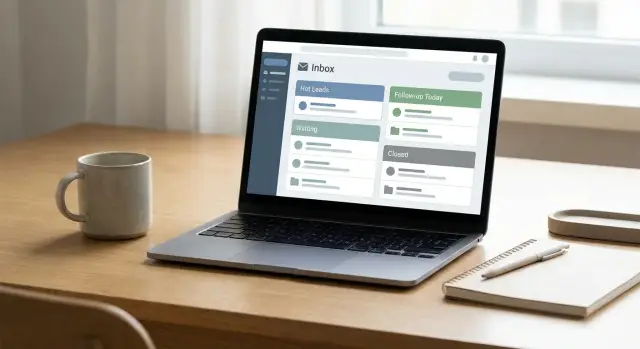
Por que volume alto de respostas quebra sua caixa de entrada
Uma caixa de entrada tranquila é fácil de gerenciar. Uma movimentada é onde negócios se perdem.
Quando uma campanha vai ao ar, as respostas chegam em ondas: interesse real, um rápido "agora não", auto-respostas, bounces e pedidos de unsubscribe. Se tudo cai no mesmo lugar, as mensagens que importam são enterradas. Leads quentes esperam demais, follow-ups escorregam e repasses para um AE são perdidos porque ninguém vê o que é realmente urgente.
Muitos SDRs tentam resolver isso com pesquisa. Funciona quando você tem tempo para pensar. Falha quando você está indo de uma chamada para outra e não lembra se já respondeu. A pesquisa também não dá uma visão clara da próxima ação, então você continua abrindo os mesmos threads.
O objetivo de foldering e labels não é perfeição. É garantir que cada resposta caia em um pequeno conjunto de lugares em que você confia.
Um modelo simples é:
- Hot: precisa de resposta rápida
- Hoje: precisa de ação no mesmo dia
- Waiting: você está esperando por eles (ou por um AE)
- Closed: concluído (ganho, perdido, não cabe, ou opt-out)
Um caso comum de falha: você recebe 40 respostas antes do almoço. Um prospect diz, "Você pode às 14h?" Isso chega no meio de cinco mensagens de fora do escritório e algumas objeções longas. Você vê isso às 18h, e a reunião se foi.
O que resolve é uma configuração prática no Gmail ou Outlook: um sistema de baldes pequeno, algumas regras que pegam o ruído óbvio sem esconder oportunidades, e um hábito diário que mantém as respostas em movimento.
Um sistema simples de pastas e labels que funciona para SDRs
Com alto volume de respostas, o objetivo é simples: cada mensagem cai em um pequeno número de buckets que dizem exatamente o que fazer em seguida.
Mantenha de 4 a 6 buckets que você pode usar por meses. Demais e você hesita. De menos e tudo vira "depois", que é como leads quentes se perdem.
Um conjunto prático que funciona tanto no Gmail quanto no Outlook:
- Hot
- Follow-up Today
- Waiting
- Later
- Closed
Se realmente precisar, adicione um bucket opcional para Admin (faturamento, tools internas, alertas de deliverability). Mantenha opcional para não virar gaveta de sucata.
Defina os buckets para que toda a equipe os use do mesmo jeito:
- Hot: intenção clara ou pedido direto (preço, prazo, "envie um deck", "podemos falar").
- Follow-up Today: você deve responder ou tomar uma ação de calendário até o fim do dia, mesmo que o interesse seja leve.
- Waiting: a bola está com eles (você fez uma pergunta, enviou horários ou eles disseram "na próxima semana").
- Later: oportunidades reais que não são sensíveis ao tempo ainda (não são mensagens que você está evitando).
- Closed: pare de mexer (não interessado, unsubscribe, pessoa errada, negócio finalizado).
Mantenha a nomenclatura consistente entre labels do Gmail e pastas/categorias do Outlook. Quando alguém cobre um colega ou trabalha de uma caixa compartilhada, os buckets devem significar as mesmas ações.
Se sua ferramenta de outbound classifica respostas (LeadTrain faz), mapeie essas categorias para os mesmos buckets para que sua caixa continue legível sem cliques extras.
Passo a passo: labels, filtros e triagem rápida no Gmail
No Gmail, labels geralmente superam pastas porque um e-mail pode ter mais de um label. Mantenha o sistema pequeno para que você o use quando as respostas aumentarem.
1) Crie um conjunto simples de labels
Comece com labels que combinam com ações, não tópicos. Mantenha um nível apenas.
Um conjunto que funciona:
- New
- Hot Lead
- Waiting
- Not a Fit
- Ops (bounces, unsubscribes, out-of-office)
2) Decida sobre as Categories da Inbox
Categorias podem ajudar se você recebe muitas newsletters e e-mails de produto. Se a maior parte do tráfego é de prospects, categories muitas vezes escondem threads importantes. Tente desativar categories por uma semana e veja se a triagem fica mais rápida.
3) Adicione alguns filtros para ruído óbvio
Filtros devem reduzir ruído sem enterrar oportunidades. Crie alguns, depois pare.
Exemplos:
- Se o assunto inclui "out of office" ou "auto-reply": aplique o label Ops e ignore a caixa de entrada.
- Se o corpo inclui "unsubscribe": aplique Ops (e mantenha fora da sua visão principal).
- Se a mensagem é claramente uma notificação de vendor que você não age: label Ops.
Mantenha respostas de prospect na caixa. O objetivo é remover itens garantidamente não comerciais, não decidir automaticamente quem está interessado.
4) Use estrelas e cores com moderação
Dê a cada estrela/cor um significado e mantenha consistente. Por exemplo: estrela vermelha = precisa responder hoje. Não crie cinco sinais que ninguém lembra.
5) Ative Templates para respostas rápidas
Habilite Templates para responder respostas comuns em segundos (pedido de preço, "agora não", "quem é você", opções de reunião). Após um envio grande, isso mantém sua velocidade sem mandar respostas mal feitas.
Passo a passo: pastas, regras e categorias no Outlook
O Outlook pode lidar bem com alto volume se você der alguns buckets claros e um pequeno conjunto de sinais de status. Respostas importantes ficam visíveis. O resto sai do caminho.
1) Crie suas pastas principais (ou Search Folders)
Construa pastas que combinem com ações, não sentimentos. Mantenha enxuto.
Um conjunto prático:
- Needs reply
- Meetings booked
- Not a fit
- Bounces and unsubscribes
- FYI and receipts
Se sua caixa for enorme, considere Search Folders para não lidos, sinalizados ou contas-chave. Eles são mais rápidos do que caçar em pastas.
2) Use Categories como status
Categories devem significar status, não tópico. Escolha 3 a 4 que todos os SDRs usem da mesma forma.
Por exemplo:
- Hot
- Today
- Waiting
- Do not contact
3) Crie regras que reduzam ruído (sem esconder leads)
Crie regras que movam ou categorizem e-mails de baixo valor automaticamente, enquanto mantém respostas reais na sua frente.
Bons candidatos:
- Mover recibos automáticos e notificações para FYI and receipts.
- Mover CCs internos em massa para uma pasta silenciosa (ou marcar como lido automaticamente).
- Categorizar respostas de calendário em Meetings booked.
- Mover avisos de bounce para Bounces and unsubscribes.
- Se algo parece resposta de prospect (Re:, perguntas, palavras de reunião): categorize como Hot em vez de mover.
Use Focused Inbox com cuidado. Se mantiver ligado, garanta que respostas de prospects fiquem em Focused e só o ruído real vá para Other.
Fixe as visualizações que usa todo dia: não lidos, sinalizados e uma pesquisa por Category: Hot. Quando 100 respostas chegam, você deve ver Hot primeiro, depois Today, sem rolar.
Regras que separam ruído sem esconder oportunidades reais
Regras devem reduzir o que você vê primeiro, sem empurrar leads reais para fora da vista. A abordagem mais segura é um gatilho por bucket, baseado em intenção (o que a mensagem significa), não só em quem enviou.
Comece separando mensagens que nunca vão virar reunião. São de alto volume, baixo valor e fáceis de identificar.
Automatizações que valem a pena:
- Bounces: frases como "delivery has failed," "undeliverable," "mailbox not found."
- Unsubscribes: "unsubscribe," "remove me," "opt out," "do not contact."
- Auto-replies (OOO): "out of office," "automatic reply," "I am away."
- Confirmações de reunião: convites/atualizações de calendário, "accepted," "invitation," anexos .ics.
- Newsletters e ruído de vendors: padrões de mailing list e assuntos de marketing repetidos.
Depois disso, seja cauteloso com mensagens "talvez". Uma boa regra marca ou categoriza, mas não move ou arquiva. Por exemplo, se uma resposta contém "envie info" ou "preços", marque como Interested mas deixe na sua visão principal para que um humano ainda veja.
A rede de segurança que evita perder respostas quentes
- Nunca auto-arquive algo que contenha um ponto de interrogação ou frases como "podemos", "quando você está disponível", "reservar" ou "calendar".
- Evite regras que dependam do domínio do remetente para respostas. Prospects encaminham e respondem de endereços diferentes.
- Mantenha um bucket simples "Needs review" para mensagens que batem em duas categorias (por exemplo, um OOO que também pede para seguir em frente na próxima semana).
Se você usa classificação de respostas (LeadTrain faz isso), trate regras como backup, não como fonte da verdade. Sua caixa deve deixar o interesse real mais alto.
Definições claras para que a equipe marque do mesmo jeito
Um sistema de pastas/labels só funciona se todo mundo significar a mesma coisa com cada label. Caso contrário, um SDR marca como Hot e outro chama o mesmo reply de Today, e os repasses se complicam.
Mantenha o conjunto pequeno, escreva definições em linguagem simples e relacione cada label a um tempo de resposta e próxima ação. Se um novo membro não conseguir classificar uma resposta em 10 segundos, o label é vago demais.
Definições sugeridas:
- Hot: pediu chamada, preço, proposta ou deu sinais claros de compra. Tempo de resposta: 15 a 30 minutos. Próxima ação: responder e propor horários.
- Today: vai perder valor se esperar. Tempo de resposta: até o fim do dia. Próxima ação: responder, tratar objeções ou fazer a próxima pergunta.
- Waiting: você perguntou algo claro e está aguardando. Tempo de resposta: nenhum agora (verificar diariamente). Próxima ação: definir lembrete; não ficar reabrindo o thread.
- Later: positivo mas não pronto (timing, orçamento, revisão interna). Tempo de resposta: agendado (dias ou semanas). Próxima ação: definir follow-up com data.
- Closed: sem ação futura (não interessado, unsubscribe, pessoa errada, inválido, bounce). Tempo de resposta: nunca. Próxima ação: parar outreach e manter registros limpos.
Teste rápido: dois SDRs leem "Not now, check back next quarter." Eles devem escolher Later, não Waiting.
Se você usa auto-categorias como interested/not interested/out-of-office, mapeie-as para os mesmos buckets para que a equipe trabalhe com um playbook compartilhado.
Fluxo diário: como triar rápido e nunca perder um lead
O alto volume de respostas é principalmente um problema de timing. Se você fica de olho na caixa o dia todo, ainda perde respostas quentes porque nunca processa totalmente nada.
Trabalhe a caixa em blocos focados, normalmente 3 a 5 vezes por dia. Uma cadência comum é manhã, meio-dia e fim de tarde, mais dois blocos curtos em dias de envio pesado.
Procure por prioridade, não por ordem de chegada. Comece por Hot, depois Today e então Waiting.
Um loop de triagem rápido:
- Leia um thread e decida a próxima ação em 10 a 30 segundos.
- Responda agora se levar menos de 2 minutos.
- Se precisa de tempo, Soneque (Snooze) ou defina um lembrete para um momento específico.
- Se você está esperando por eles, marque como Waiting e siga em frente.
- Se é ruído (OOO, bounce, unsubscribe), roteie e arquive.
Não use Não lidos como lista de afazeres. Não lidos deve significar "não processado ainda", não "talvez eu volte depois". Snooze ajuda a manter a caixa limpa e traz o trabalho de volta quando importa.
No fim de cada bloco, vise terminar com a inbox organizada: nada sem label, nada lá "só para o caso". Se precisar de uma lista curta de follow-up, mantenha fora da caixa (tarefas no CRM, documento de notas ou uma pequena fila dentro da sua ferramenta de outreach).
Exemplo: após um envio de campanha, você pode ter 120 respostas. Nos primeiros 15 minutos, seu trabalho é destacar as 5 a 10 threads Hot e responder a elas primeiro. Todo o resto recebe um label e uma hora para voltar.
Erros comuns que causam perda de respostas quentes
A maioria das respostas perdidas acontece quando o sistema cria trabalho extra, ou pior, esconde as respostas boas.
Erros que custam negócios
- Criar 20+ pastas ou labels "só por precaução." Depois de uma semana, você para de checar metade.
- Usar Não lidos como sua lista de tarefas. Sob volume, não lidos vira "tudo".
- Auto-arquivar qualquer e-mail que contenha palavras como "interessado." Pessoas escrevem "não interessado" ou citam sua mensagem.
- Misturar respostas de prospects com ruído administrativo e de marketing na mesma visão.
- Sem regras compartilhadas na equipe. Se um SDR usa "Warm" como label e outro como pasta, repasses quebram.
Um exemplo clássico: você filtra mensagens com "interested" para uma pasta chamada Hot. Um prospect responde, "Not interested right now, but ask me in Q2." Cai enterrado, alguém assume que está tratado e o follow-up nunca acontece.
Se você usa classificação de respostas, trate-a como sinal, não esconderijo. Mantenha uma fila visível "needs reply today" que fique na sua visão principal e só arquive quando houver um próximo passo definido.
Checklist rápido para auditar sua configuração em 10 minutos
Uma auditoria rápida mostra por que sua caixa fica barulhenta. Funciona para Gmail e Outlook e mantém o sistema prático.
Defina um timer de 10 minutos:
- Abra suas vistas Hot e Today. Cada uma deve estar a um clique e mostrar apenas itens que precisam de ação agora.
- Abra itens marcados como Waiting em menos de 10 segundos usando um label/pasta/categoria.
- Verifique o tratamento de ruído: bounces, unsubscribes e out-of-office não devem aparecer em Hot.
- Confirme que há exatamente um lugar onde confirmações de reunião vão.
- Revise suas regras/filters. Se você não sabe explicar por que uma regra existe, ela é um risco de deriva. Conserte ou remova.
Teste de realidade: abra 20 respostas recentes da sua última campanha e conte quantos estão mal classificados. Se mais que dois estiverem no lugar errado, aperte as regras.
Se usa um classificador de respostas (como os buckets interested/not interested/out-of-office do LeadTrain), compare com seus buckets da caixa. Os nomes não precisam bater, mas o caminho para Hot deve ser óbvio.
Coloque uma revisão mensal de 15 minutos no calendário. A maioria dos sistemas de inbox falha devagar, uma regra "rápida" de cada vez.
Exemplo: lidando com 100+ respostas após um envio
Segunda, 9:05: você lança uma campanha. Às 10:30, tem 120 respostas novas. É aqui que sua configuração salva o dia ou enterra seu melhor lead.
Primeiro, faça uma varredura de 3 minutos com qualquer automação que já exista (regras do Outlook, filtros do Gmail ou classificação de respostas). Separe o óbvio: out-of-office, bounces, unsubscribes. Esses nunca devem ficar na mesma vista que conversas reais.
Depois faça uma passada rápida para marcar o que precisa de julgamento humano. Uma divisão simples:
- Hot: sinal claro de compra, pede horário, preço ou próximos passos
- Today: resposta real mas não urgente (perguntas, interesse leve, objeções)
- Waiting: você deve um follow-up depois ou está esperando por eles
- Noise: auto-respostas perdidas pelas regras, pessoa errada, respostas vagas
Dois hábitos evitam que Hot fique preso atrás de threads longas: mantenha Hot em uma vista dedicada que mostre apenas Hot, e sinalize apenas Hot (se tudo for sinalizado, nada se destaca).
Automatize o que for factual e repetitivo (OOO, bounce, unsubscribe). Mantenha decisões de significado manuais (nível de interesse, prazo, próximo passo). Se usar uma plataforma como LeadTrain, a classificação de respostas pode pré-ordenar respostas como interested, not interested, out-of-office, bounce e unsubscribe para que você foque nas conversas que podem virar reuniões.
Antes de sair, faça um reset de fim de dia:
- Hot zerado (respondido, reunião agendada ou atribuído)
- Today com próxima ação (responder ou tarefa) ou movido para Waiting
- Waiting com uma data (lembrete, dia de follow-up)
- Ruído arquivado
Próximos passos: torne repetível e reduza a triagem manual
Uma boa configuração só funciona se todo mundo usar do mesmo jeito. Escolha um pequeno conjunto de buckets e documente o que qualifica cada um. Mantenha nomes consistentes entre Gmail e Outlook para repasses limpos.
Trate regras e filtros como um sistema vivo. Novas campanhas criam padrões novos e regras antigas começam a pegar coisas erradas. Uma limpeza semanal evita momentos de "onde foi parar aquela resposta quente?".
Para tornar repetível:
- Crie um mapa de resposta de uma página com 5 a 7 buckets e um exemplo para cada.
- Designe um dono para regras da inbox que mantenha nomenclatura e mudanças consistentes.
- Faça revisão semanal de regras: verifique as últimas 20 mensagens que cada regra moveu e confirme se pertencem lá.
- Acompanhe uma métrica: tempo entre resposta interessada e primeira resposta humana.
- Congele mudanças por uma semana após atualizações para poder medir o que ajudou.
Quando o volume cresce, a triagem manual vira gargalo. É aí que ferramentas que consolidam envio e classificam automaticamente respostas ajudam a reduzir o trabalho de varredura. Por exemplo, LeadTrain (leadtrain.app) categoriza respostas como interested, not interested, out-of-office, bounce e unsubscribe para que sua equipe foque no que importa.
Escolha uma mudança para implementar hoje, não cinco. Um bom começo: garanta que toda resposta interessada dispare um sinal visível (label/categoria) e caia no único lugar que sua equipe checa primeiro. Rode por uma semana, reveja os casos perdidos e ajuste.
Perguntas Frequentes
Qual o sistema de pastas/labels mais simples que eu posso usar como SDR?
Use 4–6 buckets que mapeiem ações: Hot, Follow-up Today, Waiting, Later e Closed. O objetivo não é organização perfeita; é garantir que cada resposta caia num lugar que diga o que fazer em seguida.
Por que a pesquisa para de funcionar quando as respostas disparam?
A pesquisa ajuda quando o volume é baixo, mas falha quando você está em movimento porque não cria uma fila de próxima ação clara. Um sistema de buckets torna a urgência visível para que respostas quentes não fiquem enterradas entre auto-respostas e threads longas.
O que devo filtrar automaticamente sem arriscar perder leads?
Filtre apenas as mensagens que quase nunca são oportunidades de venda: bounces, pedidos de unsubscribe e auto-respostas de fora do escritório. Para qualquer coisa que possa conter intenção, rotule ou categorize, mas mantenha visível na sua visualização principal.
O que conta como “Hot” versus “Today”?
Deixe Hot estrito: pedidos diretos como preços, horários de reunião, “envie um deck” ou sinais claros de compra. Se você tratar interesse leve como Hot, a fila vira ruído e você começa a ignorá-la.
Como decidir entre “Waiting” e “Later”?
Uma regra segura: se você está esperando a resposta do prospect ou de um AE, é Waiting; se é positivo mas sem urgência, é Later. Adicione uma data específica de lembrete para que “Later” não vire cemitério de mensagens.
Devo usar as Categories do Gmail para trabalho de SDR?
Não. Categorias frequentemente escondem threads de prospects quando sua caixa é majoritariamente de respostas outbound. Experimente desativá-las por uma semana e meça se a triagem fica mais rápida e se você perde menos respostas urgentes.
Qual a forma mais rápida de configurar isso no Gmail?
Use labels para ações e mantenha em um nível único, depois adicione alguns filtros para ruídos óbvios como out-of-office, unsubscribe e frases de bounce. Mantenha respostas de prospects na caixa de entrada e evite regras complexas que tentem adivinhar intenção.
Qual a forma mais rápida de configurar isso no Outlook?
Crie pastas principais (ou Search Folders) para filas de ação e use Categories como sinais de status simples como Hot, Today, Waiting e Do not contact. Use regras para mover ruído puro, mas para possíveis leads, categorize em vez de mover para que permaneçam visíveis.
Qual fluxo diário previne perda de respostas quentes?
Trabalhe em blocos focados 3–5 vezes ao dia e processe por prioridade: primeiro Hot, depois Today e então Waiting. Decida a próxima ação rapidamente, responda imediatamente se levar menos de dois minutos e soneque ou defina lembrete para qualquer coisa que precise de tempo.
Vale a pena usar classificação de respostas, e como ela se encaixa nos buckets da caixa?
Sim, vale a pena quando mapeia diretamente para seus buckets para que você gaste menos tempo triando. Por exemplo, LeadTrain pode classificar respostas como interested, not interested, out-of-office, bounce e unsubscribe para que sua atenção humana vá às conversas que podem virar reuniões.