Tri de la boîte de réception pour les SDR : configuration Gmail et Outlook qui fonctionne
Tri de boîte de réception pour SDR : une configuration pratique Gmail et Outlook pour trier rapidement les réponses, mettre en avant les leads chauds et suivre les relances.
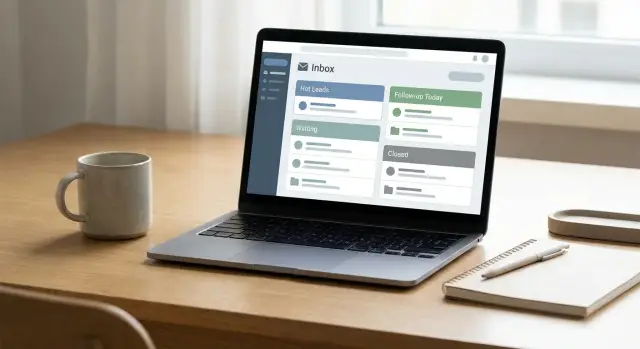
Pourquoi un fort volume de réponses casse votre boîte de réception
Une boîte de réception calme est facile à gérer. Une boîte chargée, c'est là que les deals se perdent.
Quand une campagne part, les réponses arrivent en vagues : intérêt réel, « pas maintenant », réponses automatiques, bounces et demandes de désabonnement. Si tout arrive au même endroit, les messages importants se retrouvent enterrés. Les leads chauds attendent trop longtemps, les relances glissent, et les transferts vers un AE sont manqués car personne ne voit ce qui est réellement urgent.
Beaucoup d'SDR essaient de résoudre ça avec la recherche. Ça marche quand vous avez le temps de réfléchir. Ça échoue quand vous enchaînez appels et e‑mails sans vous souvenir si vous avez déjà répondu. La recherche ne donne pas non plus une vue claire de la prochaine action, donc vous rouvrez sans cesse les mêmes fils.
Le but du classement en dossiers/étiquettes n'est pas la perfection. C'est s'assurer que chaque réponse atterrit dans un petit nombre d'endroits en lesquels vous avez confiance.
Un modèle simple :
- Hot : nécessite une réponse rapide
- Today : action à faire le jour même
- Waiting : vous attendez leur réponse (ou celle d'un AE)
- Closed : terminé (gagné, perdu, pas adapté, ou désabonné)
Un échec courant : vous recevez 40 réponses avant le déjeuner. Un prospect dit « Peut‑on faire 14h ? » et ce message arrive entre cinq messages d'absence et quelques objections longues. Vous le voyez à 18h et la réunion est passée.
Ce qui corrige ça, c'est une configuration pratique dans Gmail ou Outlook : un petit système de bacs, quelques règles qui attrapent le bruit évident sans cacher les opportunités, et une habitude quotidienne qui fait avancer les réponses.
Un système simple de dossiers et d'étiquettes qui marche pour les SDR
Avec un fort volume de réponses, l'objectif est simple : chaque message atterrit dans un petit nombre de bacs qui vous indiquent exactement quoi faire ensuite.
Tenez‑vous en à 4 à 6 bacs que vous pouvez utiliser pendant des mois. Trop et vous hésitez. Pas assez et tout devient « plus tard », ce qui enterre les leads chauds.
Un ensemble pratique qui fonctionne dans Gmail et Outlook :
- Hot
- Follow‑up Today
- Waiting
- Later
- Closed
Si vous en avez vraiment besoin, ajoutez un bac optionnel pour Admin (facturation, outils, notes internes, alertes de délivrabilité). Gardez‑le optionnel pour qu'il ne devienne pas un tiroir à bazar.
Définissez les bacs pour que toute l'équipe les utilise de la même façon :
- Hot : intention claire ou demande directe (tarif, délai, « envoyer un deck », « peut‑on parler »).
- Follow‑up Today : vous devez répondre ou prendre une action calendrier avant la fin de journée, même si l'intérêt est faible.
- Waiting : la balle est dans leur camp (vous avez posé une question, envoyé des créneaux, ou ils ont dit « la semaine prochaine »).
- Later : opportunités réelles qui ne sont pas encore sensibles au temps (ce ne sont pas des messages que vous évitez).
- Closed : n'y touchez plus (pas intéressé, désabonné, mauvaise personne, deal fini).
Conservez une nomenclature cohérente entre les labels Gmail et les dossiers/catégories Outlook. Quand quelqu'un remplace un collègue ou travaille depuis une boîte partagée, les bacs doivent signifier les mêmes actions.
Si votre outil d'outbound classe les réponses (LeadTrain le fait), mappez ces catégories dans les mêmes bacs pour que votre boîte reste lisible sans clics supplémentaires.
Pas à pas : labels Gmail, filtres et tri rapide
Dans Gmail, les labels battent souvent les dossiers car un e‑mail peut porter plusieurs labels. Gardez le système petit pour continuer à l'utiliser quand les réponses augmentent.
1) Créez un ensemble simple de labels
Commencez par des labels qui correspondent à des actions, pas à des sujets. Gardez‑les à un niveau.
Un ensemble qui fonctionne :
- New
- Hot Lead
- Waiting
- Not a Fit
- Ops (bounces, désabonnements, out‑of‑office)
2) Décidez des catégories de la boîte
Les catégories aident si vous recevez beaucoup de newsletters et d'e‑mails produit. Si la majorité de votre trafic est prospects, les catégories peuvent cacher des fils importants. Essayez de désactiver les catégories pendant une semaine et voyez si le tri devient plus rapide.
3) Ajoutez quelques filtres pour le bruit évident
Les filtres doivent réduire le bruit sans enterrer les opportunités. Créez‑en quelques‑uns, puis stoppez.
Exemples :
- Si le sujet contient « out of office » ou « auto‑reply » : appliquer le label Ops et ignorer la boîte de réception.
- Si le corps contient « unsubscribe » : appliquer Ops (et le garder hors de votre vue principale).
- Si un message est clairement une notification fournisseur que vous n'actionnez pas : label Ops.
Gardez les réponses prospects dans la boîte de réception. Le but est d'enlever les éléments non commerciaux garantis, pas de décider automatiquement qui est intéressé.
4) Utilisez étoiles et couleurs avec parcimonie
Donnez à chaque étoile/couleur une signification unique et restez cohérent. Par exemple : étoile rouge = réponse nécessaire aujourd'hui. N'inventez pas cinq signaux que personne ne retient.
5) Activez les modèles pour des réponses rapides
Activez les Templates pour répondre en quelques secondes aux réponses fréquentes (demande de prix, « pas maintenant », « qui êtes‑vous », options de réunion). Après un gros envoi, cela vous garde rapide sans envoyer des réponses bâclées.
Pas à pas : dossiers Outlook, règles et catégories
Outlook peut gérer un fort volume si vous lui donnez quelques bacs clairs et un petit ensemble de signaux de statut. Les réponses importantes restent visibles. Le reste se met hors de votre chemin.
1) Créez vos dossiers principaux (ou Search Folders)
Construisez des dossiers qui correspondent à des actions, pas à des impressions. Restez serré.
Un ensemble pratique :
- Needs reply
- Meetings booked
- Not a fit
- Bounces and unsubscribes
- FYI and receipts
Si votre boîte est énorme, envisagez des Search Folders pour non lus, flagués ou comptes clés. Ils sont plus rapides que de fouiller dans les dossiers.
2) Utilisez les Catégories comme statut
Les Catégories doivent signifier un statut, pas un sujet. Choisissez 3 à 4 catégories que tous les SDR utilisent de la même façon.
Par exemple :
- Hot
- Today
- Waiting
- Do not contact
3) Créez des règles qui réduisent le bruit (sans cacher les leads)
Créez des règles qui déplacent ou catégorisent automatiquement le mail à faible valeur, tout en gardant les vraies réponses devant vous.
Bons candidats :
- Déplacer les reçus et notifications automatisés vers FYI and receipts.
- Déplacer les flux internes en copie (CC) vers un dossier silencieux (ou les marquer comme lus).
- Catégoriser les réponses de calendrier dans Meetings booked.
- Déplacer les notifications de bounce dans Bounces and unsubscribes.
- Si quelque chose ressemble à une réponse prospect (Re:, questions, mots de réunion) : catégorisez en Hot plutôt que de le déplacer.
Utilisez Focused Inbox avec précaution. Si vous le gardez activé, assurez‑vous que les réponses prospects restent dans Focused et que seul le vrai bruit va dans Other.
Épinglez les vues que vous utilisez chaque jour : non lus, flagués, et une recherche Category: Hot. Quand 100 réponses arrivent, vous devez voir Hot en premier, puis Today, sans scroll.
Règles qui trient le bruit sans cacher de vraies opportunités
Les règles doivent réduire ce que vous voyez en priorité, sans pousser les vrais leads hors de vue. L'approche la plus sûre est un trigger par bac, basé sur l'intention (ce que le message signifie), pas seulement sur qui l'a envoyé.
Commencez par séparer les messages qui ne deviendront jamais une réunion. Ils sont volumineux, de faible valeur et faciles à repérer.
Automatisations à mettre en place :
- Bounces : phrases comme « delivery has failed », « undeliverable », « mailbox not found ».
- Unsubscribes : « unsubscribe », « remove me », « opt out », « do not contact ».
- Auto‑replies (OOO) : « out of office », « automatic reply », « I am away ».
- Confirmations de réunion : invitations calendrier/mises à jour, « accepted », « invitation », pièces .ics.
- Newsletters et bruit fournisseur : motifs de listes de diffusion et sujets marketing répétitifs.
Ensuite, soyez prudent avec les messages « peut‑être ». Une bonne règle les étiquette ou les catégorise, mais ne les archive pas. Par exemple, si une réponse contient « envoyez info » ou « prix », taggez‑la comme Interested mais laissez‑la dans votre vue principale pour qu'un humain la voie.
Le filet de sécurité qui empêche de rater des réponses chaudes
- N'archivez jamais automatiquement quelque chose qui contient un point d'interrogation ou des phrases comme « can we », « when are you free », « book », ou « calendar ».
- Évitez les règles qui s'appuient sur le domaine de l'expéditeur pour les réponses. Les prospects transfèrent et répondent depuis des adresses différentes.
- Gardez un simple bac « Needs review » pour les messages qui correspondent à deux catégories (comme un OOO qui demande aussi de relancer la semaine prochaine).
Si vous utilisez la classification de réponses (LeadTrain le fait), traitez les règles comme un filet de secours, pas comme source de vérité. Votre boîte doit amplifier l'intérêt réel.
Définitions claires pour que votre équipe étiquette de la même façon
Un système de dossiers/étiquettes ne fonctionne que si tout le monde entend la même chose par chaque label. Sinon un SDR marquera une réponse comme Hot et un autre appellera la même réponse Today, et les transferts deviendront confus.
Gardez l'ensemble petit, écrivez des définitions en langage simple et associez chaque label à un délai de réponse et à une action suivante. Si un nouveau membre d'équipe ne peut pas trier une réponse en 10 secondes, le label est trop flou.
Définitions suggérées :
- Hot : a demandé un appel, un prix, une proposition, ou envoyé des signaux d'achat clairs. Délai de réponse : 15 à 30 minutes. Action suivante : répondre et proposer des créneaux.
- Today : perdra de sa valeur si vous attendez. Délai de réponse : avant la fin de journée. Action suivante : répondre, traiter les objections, ou poser la question suivante.
- Waiting : vous avez posé une question claire et vous attendez. Délai de réponse : aucun maintenant (vérifier quotidiennement). Action suivante : programmer un rappel de suivi ; n'ouvrez pas le fil sans besoin.
- Later : positif mais pas prêt (timing, budget, revue interne). Délai de réponse : programmé (jours ou semaines). Action suivante : fixer un suivi daté.
- Closed : plus d'action (pas intéressé, unsubscribe, mauvaise personne, invalide, bounce). Délai de réponse : jamais. Action suivante : arrêter l'outreach et garder les enregistrements propres.
Test rapide : deux SDR lisent « Not now, check back next quarter. » Ils doivent tous les deux choisir Later, pas Waiting.
Si vous utilisez des auto‑catégories comme interested/not interested/out‑of‑office, mappez‑les dans les mêmes bacs pour que l'équipe travaille à partir d'un seul playbook partagé.
Flux quotidien : comment trier rapidement et ne jamais perdre un lead
Un fort volume de réponses est surtout un problème de timing. Si vous gardez un œil sur la boîte toute la journée, vous manquez quand même des réponses chaudes parce que vous ne traitez rien complètement.
Travaillez la boîte en blocs concentrés, généralement 3 à 5 fois par jour. Une cadence courante : matin, midi et fin d'après‑midi, plus deux blocs plus courts les jours de gros envoi.
Traitez par priorité, pas par ordre d'arrivée. Commencez par Hot, puis Today, puis Waiting.
Une boucle de tri rapide :
- Lisez un fil et décidez de la prochaine action en 10 à 30 secondes.
- Répondez maintenant si ça prend moins de 2 minutes.
- Si ça demande du temps, Snoozez (ou fixez un rappel) pour un moment précis.
- Si vous attendez leur réponse, étiquetez Waiting et passez à autre chose.
- Si c'est du bruit (OOO, bounce, unsubscribe), orientez‑le et archivez.
N'utilisez pas Non lu comme liste de tâches. Non lu doit signifier « pas encore traité », pas « je reviendrai peut‑être ». Le Snooze aide à garder la boîte propre et à ramener le travail au bon moment.
À la fin de chaque bloc, visez une fin « Inbox Zero » : rien sans label, rien qui traîne « au cas où ». Si vous avez besoin d'une petite liste de suivis, gardez‑la en dehors de la boîte (tâches CRM, doc de notes, ou une petite file dans votre outil d'outreach).
Exemple : après un envoi, vous avez 120 réponses. Dans les 15 premières minutes, votre seul travail est de faire ressortir les 5 à 10 fils Hot et d'y répondre d'abord. Tout le reste reçoit un label et une date de retour.
Erreurs courantes qui font rater des réponses chaudes
La plupart des réponses chaudes manquées arrivent quand le système crée du travail supplémentaire, ou pire, cache les bonnes réponses.
Erreurs qui vous coûtent des deals
- Créer 20+ dossiers ou labels « au cas où ». Au bout d'une semaine, vous ne vérifiez plus la moitié.
- Utiliser Non lu comme liste de tâches. Sous volume, non lu devient « tout ».
- Archiver automatiquement tout e‑mail contenant des mots comme « interested ». Les gens écrivent « Not interested » ou citent votre message.
- Mélanger les réponses prospects avec le bruit admin et marketing dans la même vue.
- Pas de règles d'équipe partagées. Si un SDR utilise « Warm » comme label et un autre l'utilise comme dossier, les transferts se brisent.
Un exemple classique : vous filtrez les messages contenant « interested » dans un dossier appelé Hot. Un prospect répond « Not interested right now, but ask me in Q2. » Il est enterré, quelqu'un suppose que c'est traité, et le suivi n'arrive jamais.
Si vous utilisez la classification des réponses, traitez‑la comme un signal, pas comme un lieu de stockage. Gardez une file « needs reply today » visible dans votre vue principale, et archivez seulement quand une étape suivante est définie.
Checklist rapide pour auditer votre configuration en 10 minutes
Un audit rapide peut montrer pourquoi votre boîte devient bruyante. Ça marche pour Gmail et Outlook et garde le système pratique.
Mettez un minuteur de 10 minutes :
- Ouvrez vos vues Hot et Today. Chacune doit être à un clic et ne montrer que les éléments qui demandent action maintenant.
- Affichez Waiting en moins de 10 secondes via un seul label/dossier/catégorie.
- Vérifiez la gestion du bruit : bounces, unsubscribe et réponses out‑of‑office ne doivent pas apparaître dans Hot.
- Confirmez qu'il y a exactement un endroit pour les confirmations de réunion.
- Parcourez vos règles/filtres. Si vous ne pouvez pas expliquer pourquoi une règle existe, c'est un risque de dérive. Corrigez‑la ou supprimez‑la.
Test de réalité : ouvrez 20 réponses récentes de votre dernière campagne et comptez les erreurs de classement. Si plus de deux sont au mauvais endroit, resserrez les règles.
Si vous utilisez un classificateur de réponses (comme LeadTrain), comparez ses bacs à ceux de votre boîte. Les noms n'ont pas besoin de correspondre, mais le chemin vers Hot doit être évident.
Mettez un examen mensuel de 15 minutes au calendrier. La plupart des systèmes de boîte échouent lentement, une « règle rapide » à la fois.
Exemple : gérer 100+ réponses après un envoi
Lundi, 9h05 : vous lancez une campagne. À 10h30, vous avez 120 nouvelles réponses. C'est là que votre configuration sauve la journée ou enterre votre meilleur lead.
D'abord, faites un balayage de 3 minutes avec l'automatisation que vous avez déjà (règles Outlook, filtres Gmail, ou classification de réponses). Triez l'évident : out‑of‑office, bounces, unsubscribe. Ceux‑ci ne doivent jamais rester dans la même vue que les vraies conversations.
Ensuite, faites un passage rapide pour taguer ce qui demande un jugement humain. Une répartition simple :
- Hot : signal d'achat clair, demande de créneau, prix ou étapes suivantes
- Today : réponse réelle mais pas urgente (questions, intérêt léger, objections)
- Waiting : vous devez relancer plus tard ou vous attendez leur réponse
- Noise : auto‑réponses non captées par les règles, mauvaise personne, réponses vagues
Deux habitudes empêchent Hot d'être coincé derrière de longs fils : gardez Hot dans une vue dédiée qui n'affiche que Hot, et signalez uniquement Hot (si tout est signalé, rien ne l'est).
Automatisez tout ce qui est factuel et répétitif (OOO, bounce, unsubscribe). Gardez les décisions basées sur le sens humaines (niveau d'intérêt, timing, étape suivante). Si vous utilisez une plateforme comme LeadTrain, sa classification peut pré‑trier les réponses comme interested, not interested, out‑of‑office, bounce et unsubscribe pour que vous puissiez vous concentrer sur les conversations qui peuvent devenir des réunions.
Avant de vous déconnecter, faites une remise à zéro de fin de journée :
- Hot à zéro (répondu, réunion bookée, ou assigné)
- Today a une action suivante (réponse ou tâche) ou passe en Waiting
- Waiting a une date (rappel, jour de suivi)
- Noise est archivé
Prochaines étapes : rendre ça répétable et réduire le tri manuel
Une bonne configuration ne marche que si tout le monde l'utilise de la même façon. Choisissez un petit ensemble de buckets et écrivez ce qui qualifie chaque élément. Gardez les noms cohérents entre Gmail et Outlook pour des transferts propres.
Traitez règles et filtres comme un système vivant. Les nouvelles campagnes créent de nouveaux motifs de réponses et les anciennes règles commencent à attraper les mauvaises choses. Un petit nettoyage hebdomadaire évite les moments « où est passée cette réponse chaude ? ».
Pour rendre ça répétable :
- Créez une carte de réponses d'une page avec 5 à 7 bacs et un exemple pour chacun.
- Désignez un propriétaire des règles de boîte qui garde la nomenclature et les changements cohérents.
- Faites une revue hebdomadaire des règles : vérifiez les 20 derniers messages que chaque règle a déplacés et confirmez qu'ils appartiennent là.
- Suivez une métrique : temps entre une réponse intéressée et la première réponse humaine.
- Geler les changements pendant une semaine après mise à jour pour voir ce qui aide.
Quand le volume augmente, le tri manuel devient le goulot d'étranglement. C'est là que des outils qui consolident l'envoi et classifient automatiquement les réponses aident à réduire le travail de scanning. Par exemple, LeadTrain (leadtrain.app) catégorise les réponses comme interested, not interested, out‑of‑office, bounce et unsubscribe, afin que votre équipe concentre son attention là où ça compte.
Choisissez un changement à implémenter aujourd'hui, pas cinq. Bon départ : faites en sorte que chaque réponse intéressée déclenche un signal visible (label/catégorie) et atterrisse à l'endroit unique que votre équipe consulte en premier. Essayez‑le une semaine, revoyez les manques, puis ajustez.
FAQ
Quel est le système de dossiers/étiquettes le plus simple que je puisse utiliser en tant que SDR ?
Utilisez 4 à 6 buckets qui correspondent à des actions : Hot, Follow-up Today, Waiting, Later et Closed. L'objectif n'est pas une organisation parfaite mais de faire en sorte que chaque réponse atterrisse quelque part qui vous indique quoi faire ensuite.
Pourquoi la recherche ne fonctionne plus quand les réponses augmentent ?
La recherche aide quand le volume est faible, mais elle échoue quand vous allez vite parce qu'elle ne crée pas de file d'actions claire. Un système de buckets rend l'urgence visible pour que les réponses chaudes ne se retrouvent pas enterrées entre les auto-réponses et les longs fils.
Que dois-je filtrer automatiquement sans risquer de manquer des leads ?
Filtrez uniquement les messages qui ne seront presque jamais des opportunités de vente : bounces, demandes de désabonnement et réponses automatiques out-of-office. Pour tout ce qui peut contenir de l'intention, étiquetez ou catégorisez, mais gardez visible dans votre vue principale.
Qu'est-ce qui compte comme « Hot » versus « Today » ?
Faites Hot strict : demandes directes comme prix, créneaux, “envoyer un deck”, ou signaux d'achat clairs. Si vous traitez l'intérêt léger comme Hot, la file devient bruyante et vous commencez à l'ignorer.
Comment décider entre « Waiting » et « Later » ?
Règle simple : si vous attendez leur réponse ou celle d'un AE, c'est Waiting ; si c'est positif mais pas urgent, c'est Later. Ajoutez une date de rappel spécifique pour éviter que « Later » ne devienne un cimetière.
Dois-je utiliser les catégories Gmail pour le travail SDR ?
Non, les catégories masquent souvent de vrais fils prospects quand votre boîte est principalement composée de réponses sortantes. Essayez de les désactiver pendant une semaine et mesurez si le tri devient plus rapide et si vous manquez moins de réponses urgentes.
Quelle est la façon la plus rapide de configurer cela dans Gmail ?
Utilisez des labels pour des actions et gardez-les à un seul niveau, puis ajoutez quelques filtres pour le bruit évident comme out-of-office, unsubscribe et les phrases de bounce. Conservez les réponses prospects dans la boîte de réception et évitez les règles complexes qui tentent de deviner l'intention.
Quelle est la façon la plus rapide de configurer cela dans Outlook ?
Créez des dossiers principaux (ou Search Folders) pour les files d'action et utilisez les Catégories comme signaux de statut simples comme Hot, Today, Waiting et Do not contact. Utilisez des règles pour déplacer le bruit pur, mais pour les leads potentiels, catégorisez plutôt que de déplacer afin qu'ils restent visibles.
Quel flux de travail quotidien empêche de manquer les réponses chaudes ?
Travaillez en blocs concentrés 3 à 5 fois par jour et traitez par priorité : Hot d'abord, puis Today, puis Waiting. Décidez de l'action suivante rapidement, répondez immédiatement si cela prend moins de deux minutes et snoozez ou fixez un rappel pour ce qui demande du temps.
La classification des réponses vaut-elle le coup, et comment s'intègre-t-elle aux buckets de la boîte ?
Oui, c'est utile quand ça mappe directement sur vos buckets pour que vous passiez moins de temps à scanner et trier. Par exemple, LeadTrain peut classer les réponses en interested, not interested, out-of-office, bounce et unsubscribe afin que votre attention humaine aille aux conversations qui peuvent devenir des réunions.