Transformer des captures d'écran produit en emails de prospection pour un cas d'usage précis
Apprenez à transformer des captures d'écran produit en emails de prospection en faisant correspondre actions UI → résultats, en choisissant un cas d'usage unique et en rédigeant des emails qui obtiennent des réponses.
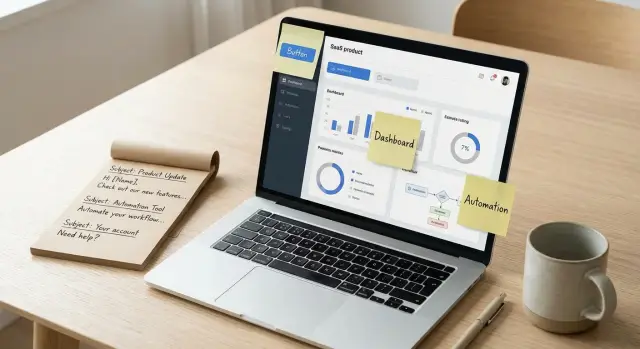
Pourquoi les captures d'écran donnent rarement de bons emails
Transformer des captures d'écran produit en emails de prospection paraît simple : montrer l'interface, expliquer ce qu'elle fait, cliquer sur envoyer. Mais les captures vous poussent à décrire des boutons, des onglets et des réglages, et ça devient vite une liste de fonctionnalités.
Une capture est dense. Votre lecteur n'a pas votre contexte. Si vous essayez d'expliquer tout ce qu'il y a à l'écran, l'email s'allonge, le message devient flou et l'acheteur doit deviner pourquoi ça compte.
La plupart des acheteurs ne se soucient pas de la fonctionnalité en elle-même. Ils se soucient de ce qui change dans leur journée : du temps gagné, moins d'erreurs, moins de suivis manqués, des réponses plus rapides, et l'effort requis pour la mise en place.
Un email à froid n'a pas besoin de couvrir tout le produit. Il a besoin d'un résultat clair lié à un cas d'usage concret.
Exemple : une capture montre un panneau « AI reply classification » avec des étiquettes comme Interested, Not interested, Out-of-office. Si vous décrivez les étiquettes, vous parlez encore de l'interface. Traduisez cela en résultat et ça devient quelque chose qu'un responsable commercial reconnaît : « Votre équipe arrête de trier les réponses et utilise ce temps pour caler des rendez-vous. » Puis rattachez-le à un cas d'usage comme « SDRs qui gèrent 3 séquences en même temps. » Un email, une situation.
Les captures aident quand elles soutiennent un seul point, pas quand elles en deviennent le sujet. Elles fonctionnent mieux quand l'écran prouve une affirmation (les réponses sont vraiment catégorisées), montre un avant/après (boîte en désordre vs étape suivante organisée) ou rend un workflow tangible.
Elles distraient quand le lecteur doit apprendre votre interface pour comprendre votre message. Si la valeur n'est pas évidente sans visite guidée, la capture fait le mauvais travail.
Choisir des captures qui racontent une histoire
Ne commencez pas en récupérant tous les écrans qui ont l'air impressionnants. Commencez par trouver une petite histoire que votre acheteur peut comprendre en cinq secondes : quelqu'un a fait quelque chose, et quelque chose a changé.
Visez 1 à 3 captures qui montrent un flux complet. Un écran est souvent trop vague (« voici un tableau de bord »), et cinq écrans deviennent une visite. Les meilleurs choix montrent un avant/après clair, un changement d'état ou une progression dans le temps.
Un filtre rapide : pour chaque capture, pointez un élément et expliquez en termes simples ce que ça signifie. Si vous n'y arrivez pas, l'écran est probablement trop interne ou trop chargé.
Ce qu'il faut rechercher (et éviter)
Les écrans favorables à l'histoire montrent généralement au moins un de ces éléments :
- Un résultat visible (un nombre, une classification, une réunion réservée, une réduction)
- Progression ou statut (warm-up qui progresse, étape de séquence complétée)
- Un avant/après clair (brouillon vs envoyé, réponses non taguées vs catégorisées)
- Une action simple que l'on peut raconter (importer des leads, lancer une séquence, mettre une étape en pause)
Attention aux pages de paramètres réservées aux admins. Sauf si vous vendez à l'IT ou aux administrateurs email, des écrans comme les enregistrements DNS, les tableaux de permissions et la configuration avancée tendent à créer de la peur ou de la confusion. Même quand les détails comptent (SPF/DKIM/DMARC), la plupart des prospects se soucient du résultat : les emails arrivent en boîte et l'équipe n'a pas à surveiller la configuration.
Exemple : avec LeadTrain, une histoire simple en trois écrans peut être (1) achat d'un domaine d'envoi, (2) progression du warm-up sur quelques jours, (3) réponses automatiquement étiquetées « Interested » vs « Not interested ». Chaque image répond à la question : qu'est-ce qui a changé pour l'utilisateur après avoir cliqué sur un bouton ?
Transformer les éléments UI en actions utilisateur
Une capture n'est pas un message. C'est un ensemble de contrôles visibles. Votre travail est de nommer ce qu'une personne peut faire sur cet écran en mots simples, sans jargon.
Commencez par noter uniquement ce que vous voyez littéralement : boutons, bascules, champs, tableaux, étiquettes de statut, alertes et états vides. Cela vous garde honnête et vous empêche d'inventer des bénéfices non visibles.
Puis convertissez chaque élément en une action que l'utilisateur réalise. Utilisez des verbes simples.
- Libellé de bouton → action : « Start warm-up » → « Activer le warm-up pour cette boîte »
- Basculer → action : « Reply classification » → « Trier automatiquement les réponses en catégories »
- Tableau → action : « Sequence steps » → « Ajouter l'étape 2 et régler le délai »
- Alerte → action : « SPF missing » → « Corriger l'authentification pour que les mails soient fiables »
- Étiquette de statut → action : « Warming » → « La boîte est en cours de construction de réputation »
Après chaque action, écrivez ce que l'utilisateur obtient immédiatement. Pas la promesse long terme, juste le résultat à l'écran ou le comportement système qui suit. Exemples : « Le statut passe à On », « Un enregistrement DNS est ajouté », « Une étiquette apparaît sur la réponse », « Une nouvelle étape apparaît dans la séquence ».
Ce n'est qu'après cette couche littérale que vous pouvez traduire en résultat business. Restez concis et évitez les spéculations. « Trier automatiquement les réponses » peut devenir « Passer moins de temps à trier les réponses ». Si vous ne pouvez pas rattacher un résultat à une action visible, laissez-le de côté.
C'est ainsi que le copy basé sur captures évite la soupe de fonctionnalités. Vous créez une chaîne claire : élément UI → action utilisateur → résultat immédiat → résultat business.
Traduire les actions en résultats sans deviner
Une capture montre ce que le produit fait. Votre job est de dire pourquoi ça compte sans faire des affirmations que vous ne pouvez pas prouver.
Une chaîne fiable ressemble à ceci :
- Action : ce que l'utilisateur fait dans l'UI (cliquer, filtrer, importer, lancer)
- Résultat immédiat : ce qui change juste après (emails en file, réponse taggée, tâche créée)
- Résultat business : ce que cela signifie dans la vraie vie (moins de travail manuel, suivi plus rapide)
- Indicateur mesurable : un chiffre que vous pouvez défendre (étapes retirées, minutes gagnées, outils remplacés)
Quand vous êtes bloqué, demandez : est-ce que ça fait gagner du temps, réduit les erreurs ou augmente la rapidité et la cohérence ? Choisissez le plus évident pour la personne que vous contactez.
Ajoutez un indicateur seulement si vous pouvez l'expliquer. De bons indicateurs viennent souvent en comptant : « Avant c'était 6 clics, maintenant c'est 2 » ou « Ça remplace le fait de copier les réponses dans un tableau. » Cela rend le message concret et vous garde honnête.
Arrêtez-vous à un seul résultat par capture. Si vous énumérez tous les bénéfices, l'email devient un catalogue.
Choisir un cas d'usage concret pour ancrer le message
Une capture peut montrer beaucoup de choses, mais un email ne porte qu'une idée. Avant d'écrire, choisissez un rôle et un moment précis. Pas « équipes commerciales » et « un jour ». Pensez « un SDR aujourd'hui » ou « un fondateur cette semaine ».
Décrivez la situation en une phrase. Un modèle utile : quand X arrive, ils ont besoin de Y.
Exemple : « Quand des réponses arrivent après un envoi, un SDR a besoin de repérer rapidement les leads intéressés sans fouiller chaque boîte. »
Nommez le cas d'usage comme une tâche spécifique, pas comme une catégorie. « Meilleure délivrabilité » est une catégorie. « Configurer un nouveau domaine d'envoi et le warm-up pour que la campagne de lundi atterrisse en boîte » est un cas d'usage.
Test rapide : si vous ne pouvez pas imaginer quelqu'un le terminer en une session, c'est trop large.
Pour une vérification rapide, répondez simplement :
- Qui le fait (SDR, responsable ventes, fondateur) ?
- Quand le fait-il (aujourd'hui, cette semaine) ?
- Qu'est-ce qui le déclenche (nouveau domaine, première campagne, accumulation de réponses) ?
- À quoi ressemble le « fini » (campagne en ligne, boîte triée, suivis envoyés) ?
Ensuite assurez-vous que vos captures soutiennent l'histoire complète. Si votre cas d'usage est « lancer une séquence depuis un domaine neuf », un simple graphique d'analytics ne suffira pas. Vous aurez besoin d'écrans montrant la configuration et le moment de valeur : setup domaine/boîte, progression du warm-up, étapes de séquence, et premières réponses classées.
Si vos captures ne prouvent pas le cas d'usage sans explication supplémentaire, changez le cas d'usage ou prenez d'autres écrans.
Rédiger l'email depuis le cas d'usage, pas depuis la fonctionnalité
Commencez par la situation du prospect, pas par votre écran produit. Une capture n'est utile que si elle soutient un moment que votre lecteur reconnaît : un nouveau SDR qui démarre la prospection, un fondateur qui envoie ses premiers 200 emails, une équipe qui trie des réponses en pagaille.
Énoncez le résultat en une phrase simple. Puis utilisez un détail de l'UI comme preuve, pas comme titre.
Structure simple pour le corps :
- Situation : ce qu'ils vivent cette semaine
- Résultat : ce qui devient plus facile ou plus rapide
- Preuve : un détail UI qui rend la chose crédible
- Exemple : un court avant/après
Exemple (basé sur une capture de dashboard warm-up) :
Vos destinataires sont des SDRs qui viennent d'acheter un domaine d'envoi et craignent d'atterrir en spam. Ne commencez pas par « warm-up automatisé ». Commencez par le job : obtenir un volume d'envoi sûr sans surveiller les réglages.
Vous pouvez écrire : « Quand vous lancez un nouveau domaine, la première semaine est la plus risquée. L'objectif est de monter la réputation progressivement pour pouvoir commencer à booker des rendez-vous sans griller le domaine. » Puis pointez la preuve UI : « La vue warm-up montre le volume progressif et des contrôles de santé jour par jour, donc vous voyez l'évolution. »
Ajoutez un moment concret : « Au lieu de deviner si c'est sûr d'envoyer 30 emails aujourd'hui, vous regardez le dashboard, maintenez les séquences actives et concentrez-vous sur les réponses. »
Terminez par une question reliée au cas d'usage : « Vous mettez en place des domaines ce mois-ci, ou vous envoyez toujours depuis le principal ? »
Objet et premières lignes qui collent à la capture
L'objet doit correspondre à la situation visible sur l'écran, pas au nom de votre produit. Demandez-vous : quel problème est visible ici, et quelle tâche le lecteur essaie d'accomplir ?
Objets qui collent à des moments d'écran courants (dashboard, file d'attente, page de setup) :
- « Moins de réponses manquées dans votre boîte »
- « Nettoyer le bruit des bounces et des OOO »
- « Empêcher le warm-up de manger votre matinée »
- « Un moyen plus rapide de trier les réponses “intéressées” »
- « Correctif rapide pour une chute de délivrabilité »
La première ligne doit donner une raison de continuer la lecture. Choisissez un angle :
- Basé sur le rôle : « Si vous êtes le SDR qui gère la boîte, la file des réponses peut vite partir en vrille. »
- Basé sur le déclencheur : « Vous avez remarqué plus de bounces ces derniers temps ? Ça s'aggrave souvent. »
- Basé sur le workflow : « Après l'envoi d'une campagne, trier les réponses est la partie longue. »
Pour référencer la capture sans dire « voir la capture », nommez le moment et le signal visible : « Sur la vue réponses, vous repérez “interested” vs “not interested” en un coup d'œil. » Ou : « Dans la vue de setup, SPF/DKIM/DMARC passe au vert quand c'est prêt. »
Gardez le langage simple. Évitez les tournures internes comme « tenant-isolated infrastructure » et dites le résultat : « chaque équipe conserve sa propre réputation d'envoi. »
Vérifier la cohérence et améliorer rapidement le brouillon
Le premier brouillon vous semble clair parce que vous connaissez le produit. Le gain le plus rapide est de tester la clarté, pas la créativité.
Envoyez l'email à quelqu'un hors de votre équipe (ou à un ami hors secteur) et demandez : « Que pensez-vous que cet outil m'aide à faire ? » Si la réponse est une fonctionnalité (« il a un tableau de bord ») au lieu d'un résultat (« il aide à trier les réponses »), votre texte est encore trop interne.
Faites un passage rapide pour le contexte. Les lecteurs outbound ne s'arrêteront pas pour décoder des acronymes, des libellés internes ou des chiffres inexpliqués. Si une capture affiche « Reply Rate 12% » mais que votre email n'explique pas pourquoi c'est important, la valeur s'évapore.
Une passe de nettoyage de 10 minutes qui règle la plupart des problèmes :
- Entourez tout terme qu'une personne nouvelle ne connaîtrait pas (acronymes, noms produits, « warm-up », « classification »). Remplacez ou ajoutez une courte explication.
- Remplacez un mot fonctionnalité par un mot résultat (par ex. « dashboard » → « suivi », « sequencer » → « plan de relance », « AI classification » → « tri automatique des réponses »).
- Vérifiez chaque métrique : le lecteur sait-il ce qui est « bon » et quelle action cela lui permet de prendre ?
- Rendez le cas d'usage concret en une phrase (qui + quoi + quand).
- Testez en A/B une variable à la fois (cas d'usage, angle, CTA). Ne changez pas les trois en même temps.
Si votre brouillon dit « Nous catégorisons les réponses automatiquement », resserrez : « Vous arrêtez de parcourir la boîte et vous passez votre temps sur les 2–3 réponses intéressées qui nécessitent une intervention humaine. » Si vous utilisez un outil comme LeadTrain, cela correspond directement aux catégories de réponses (interested, not interested, out-of-office, bounce, unsubscribe) sans jargon inutile.
Pièges courants quand on écrit à partir de captures d'écran
Les captures semblent spécifiques, donc on suppose que l'email s'écrit tout seul. Mais une UI montre une capacité, pas une valeur. La plupart des brouillons échouent pour des raisons prévisibles.
Pièges qui rendent l'email bruyant ou peu crédible
Ajouter la preuve en multipliant les captures (six écrans dans un seul email) ressemble à un catalogue de fonctionnalités, pas à une histoire.
Un autre piège est de promettre des résultats que l'écran ne soutient pas. Si l'UI montre une étiquette de réponse, ne passez pas à « vous doublerez vos rendez-vous ». La capture soutient « les réponses sont catégorisées automatiquement », pas une affirmation de revenu.
Les résultats vagues tuent l'intérêt. « Améliorer l'efficacité » peut signifier n'importe quoi. Rattachez l'UI à une tâche concrète : « arrêter de trier les réponses manuellement », « détecter les bounces plus vite » ou « éviter de rater des réponses intéressées ».
S'adresser à plusieurs rôles en même temps fait vaciller le message. Un email qui veut parler aux SDRs, au RevOps et aux fondateurs finit par ne parler à personne.
Et demander une réunion trop tôt se révèle souvent contre-productif. Si la capture est votre principale preuve, gagnez d'abord la curiosité.
Signes d'alerte :
- Plus d'un workflow dans le même email
- Résultats formulés avec des mots génériques comme « optimiser » ou « efficacité »
- Chiffres que vous ne pouvez pas justifier depuis l'écran
- Plusieurs audiences adressées dans un même paragraphe
- Une demande de rendez-vous avant d'avoir posé un cas d'usage clair
Exemple : si vous capturez une vue de boîte LeadTrain qui tague les réponses en interested, not interested et out-of-office, tenez la promesse courte. Une affirmation honnête est que les commerciaux passent moins de temps à trier et peuvent répondre plus vite, pas que l'outil « règle la délivrabilité » à moins que la capture montre effectivement le warm-up ou la configuration de domaine.
Checklist rapide avant d'envoyer
Avant d'appuyer sur envoyer, le brouillon doit se lire comme s'il était écrit pour une seule personne faisant une seule tâche, pas comme une visite guidée.
Faites ce passage :
- Nommez un rôle et une situation uniques.
- Dites un résultat en termes simples que le lecteur peut visualiser.
- Ajoutez une preuve qui correspond à ce que l'UI montre.
- Faites du CTA une question oui/non ou une demande de réponse courte.
- Supprimez tout ce qui ressemble à un menu de fonctionnalités.
Vérification finale : lisez seulement les deux premières lignes. Si elles ne disent pas clairement pour qui c'est et ce qui change pour cette personne, réécrivez-les avant de toucher quoi que ce soit d'autre.
Exemple : transformer un écran en message outbound utilisable
Imaginez que votre capture montre une vue de type boîte avec des étiquettes de réponse comme Interested, Not interested, Out of office, Bounce et Unsubscribe, plus un filtre par étiquette. La plupart des équipes regardent ça et écrivent « Nous avons une classification IA des réponses. » C'est une fonctionnalité, pas une raison de s'intéresser.
Dites plutôt ce que l'UI permet en une action claire : ouvrir un endroit, voir des réponses provenant de plusieurs boîtes, et les trier automatiquement pour que le commercial se concentre sur la pile « Interested ».
Puis dites le résultat en termes de gestion : moins de temps à scanner boîtes et tableurs, réponses plus rapides quand un lead manifeste de l'intérêt, et moins de réponses chaudes manquées parce qu'elles sont allées dans la mauvaise boîte.
Ancrez cela sur un cas d'usage : une petite équipe commerciale qui envoie depuis plusieurs domaines et boîtes, où les réponses sont dispersées et le suivi incohérent.
Voici un brouillon d'email à froid de 6 phrases construit à partir de cet écran :
Subject: Quick way to stop missing “interested” replies

Hi {FirstName} - if your team sends from multiple inboxes, are replies getting hard to track?

One simple fix is auto-labeling replies (interested, not interested, OOO, bounce, unsubscribe) so reps can work the “interested” queue first.

Teams use this to cut the time spent sorting mail and respond faster when someone asks for pricing or a quick call.

If it’s helpful, I can show what that looks like in LeadTrain in 5 minutes using a sample campaign.

Worth a quick look this week?
Remarquez ce qui manque : pas de longue liste de fonctionnalités, pas de promesses vagues. C'est un seul écran, une action, un résultat, un cas d'usage.
Prochaines étapes : transformer un email en un système répétable
Une fois que vous avez un email basé sur une capture qui obtient des réponses, ne le traitez pas comme une exception. Transformez-le en une courte séquence qui garde le même cas d'usage et ajoute un détail à chaque envoi.
Une séquence simple en trois étapes suffit généralement :
- Email 1 : cas d'usage + résultat + une preuve UI
- Email 2 (2–3 jours plus tard) : « je me suis peut-être trompé ? » + un détail supplémentaire (temps gagné, étapes en moins, erreurs évitées)
- Email 3 (2–3 jours après) : séparation polie + question oui/non claire
Décidez ce que vous testez et changez une seule chose à la fois (cas d'usage, audience ou formulation). Ne scalez pas le volume avant d'avoir les bases d'envoi en place : domaine d'envoi dédié, authentification correcte (SPF, DKIM, DMARC) et une période de warm-up pour que vos messages atterrissent en boîte.
Si vous voulez un endroit pour exécuter tout ce flux outbound, LeadTrain (leadtrain.app) combine domaines, boîtes, warm-up, séquences multi-étapes et classification des réponses pour éviter de jongler entre plusieurs outils.
Une prochaine action pratique : prenez votre meilleur email, rédigez deux relances qui se réfèrent au même écran, puis lancez un petit test (50–100 envois) avant d'élargir.
FAQ
Dois-je inclure des captures d'écran dans un email à froid ?
En général non. N'utilisez une capture d'écran que si elle soutient un point clair qui intéresse déjà votre lecteur — par exemple trier les réponses plus vite ou voir la progression d'un warm-up — et faites en sorte que l'email soit compréhensible même si l'image n'est jamais ouverte.
Comment empêcher qu'une capture d'écran ne devienne un catalogue de fonctionnalités ?
Décrivez ce qui change pour l'acheteur après l'action, pas ce que contient l'écran. Par exemple, au lieu de nommer des onglets et des étiquettes, dites que les réponses sont triées automatiquement pour que les commerciaux se concentrent d'abord sur les intéressés.
Comment choisir la bonne capture d'écran pour le message ?
Choisissez un rôle et un moment, puis prenez l'écran qui prouve ce moment. Une vue de réponses convient pour « trier les réponses après un envoi », tandis qu'une vue de warm-up correspond à « monter progressivement un nouveau domaine cette semaine ».
Quelle est la façon la plus rapide de traduire des éléments UI en résultats ?
Commencez par le littéral : nommez ce que vous voyez et ce que l'utilisateur clique. Ajoutez ensuite le résultat immédiat qui suit, et enfin traduisez cela en un seul résultat business défendable.
Combien de captures d'écran sont trop nombreuses dans un même email ?
Ancrez chaque capture à un cas d'usage et à un résultat. Si vous essayez d'englober délivrabilité, gestion des réponses, séquençage et analytics dans un seul email, ça ressemble à une visite guidée produit et le lecteur perd le fil.
Comment éviter de faire des affirmations que la capture d'écran ne peut pas prouver ?
Promettez seulement ce que la capture peut raisonnablement soutenir. Une étiquette de réponse peut soutenir « moins de temps passé à trier les réponses », mais pas « 2x plus de rendez-vous » à moins d'avoir une preuve séparée et de l'expliquer clairement.
Pour qui écrire l'email si le produit a plusieurs types d'utilisateurs ?
Par défaut, un email = un rôle : SDR, responsable des ventes, fondateur ou RevOps. S'adresser à plusieurs rôles en même temps rend l'exemple et le vocabulaire confus ; le cas d'usage ne semblera réel pour personne.
Les captures d'écran DNS et d'authentification aident-elles ou nuisent-elles ?
Évitez les pages de configuration profondes sauf si vous vendez à des admins emails. La plupart des prospects ne veulent pas apprendre SPF/DKIM/DMARC ; ils veulent que la configuration soit prise en charge et que les emails arrivent en boîte de réception sans babysitting technique.
Quel est un bon CTA quand la capture d'écran est la preuve principale ?
Posez une question courte en oui/non ou demandant une réponse brève liée au même cas d'usage, par exemple si ils mettent en place des domaines ce mois-ci ou si les réponses sont difficiles à suivre entre plusieurs boîtes. Évitez de demander un meeting avant d'avoir établi le cas d'usage.
Comment transformer un email basé sur une capture en une courte séquence de relances ?
Gardez le même cas d'usage et ajoutez un détail à la fois, comme un moment avant/après ou une friction supprimée. Si vous utilisez une plateforme comme LeadTrain, vous pouvez garder l'histoire cohérente entre setup de domaine, progression de warm-up et classification des réponses sans transformer cela en visite guidée longue.