Organización de la bandeja para SDRs: configuración eficaz en Gmail y Outlook
Organización de la bandeja para SDRs: una configuración práctica en Gmail y Outlook para ordenar respuestas rápido, sacar a la vista leads calientes y mantener los seguimientos en marcha.
Por qué el alto volumen de respuestas rompe tu bandeja de entrada
Una bandeja de entrada tranquila es fácil de gestionar. Una ocupada es donde se pierden los acuerdos.
Cuando una campaña sale, las respuestas llegan en oleadas: interés real, un rápido "ahora no", respuestas automáticas, rebotes y solicitudes de baja. Si todo llega a un solo lugar, los mensajes importantes quedan enterrados. Los leads calientes esperan demasiado, los seguimientos se deslizan y las entregas a un AE se pierden porque nadie ve qué es realmente urgente.
Muchos SDRs intentan resolver esto con búsqueda. Funciona cuando tienes tiempo para pensar. Falla cuando te mueves rápido entre llamadas y correo y no recuerdas si ya respondiste. La búsqueda tampoco te da una vista clara de la siguiente acción, así que sigues abriendo los mismos hilos.
El objetivo de las carpetas y etiquetas no es la perfección. Es asegurarse de que cada respuesta caiga en un pequeño conjunto de lugares en los que confíes.
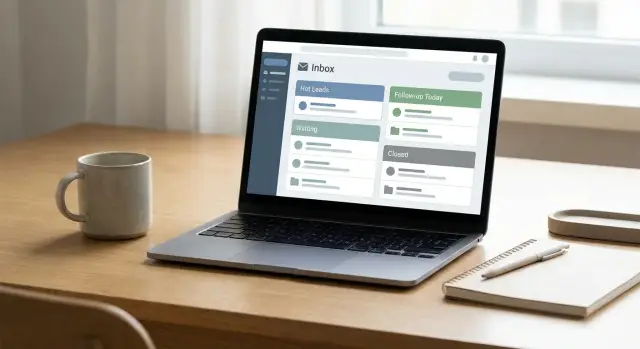
Un modelo simple es:
- Urgente: necesita respuesta rápida
- Para hoy: necesita acción el mismo día
- En espera: estás esperando a ellos (o a un AE)
- Cerrado: hecho (ganado, perdido, no encaja o se dio de baja)
Un caso de fallo común: recibes 40 respuestas antes del almuerzo. Un prospecto dice, "¿Puedes a las 14:00?" Llega entre cinco mensajes de fuera de la oficina y algunas objeciones largas. Lo ves a las 18:00 y la reunión se perdió.
Lo que arregla esto es una configuración práctica en Gmail u Outlook: un sistema de cubos pequeño, unas pocas reglas que atrapen el ruido obvio sin ocultar oportunidades, y un hábito diario que mantenga las respuestas en movimiento.
Un sistema simple de carpetas y etiquetas que funciona para SDRs
Con alto volumen de respuestas, el objetivo es simple: cada mensaje cae en un número reducido de buckets que te dicen exactamente qué hacer a continuación.
Mantente en 4 a 6 buckets que puedas usar durante meses. Demasiados y dudarás. Muy pocos y todo se vuelve "luego", que es como los leads calientes se entierran.
Un conjunto práctico que funciona en Gmail y Outlook:
- Urgente
- Para hoy
- En espera
- Más tarde
- Cerrado
Si realmente lo necesitas, añade un bucket opcional para Operaciones (facturación, herramientas, notas internas, alertas de entregabilidad). Manténlo opcional para que no se convierta en un cajón de trastos.
Define los buckets para que todo el equipo los use de la misma forma:
- Urgente: intención clara o una petición directa (precio, calendario, "envía una presentación", "¿podemos hablar?").
- Para hoy: debes una respuesta o una acción en calendario antes del final del día, incluso si el interés es leve.
- En espera: la pelota está en su campo (preguntaste algo, enviaste horarios o dijeron "la próxima semana").
- Más tarde: oportunidades reales que aún no son sensibles al tiempo (no mensajes que estás evitando).
- Cerrado: deja de tocarlo (no interesa, baja, persona equivocada, trato terminado).
Mantén los nombres consistentes entre las etiquetas de Gmail y las carpetas/categorías de Outlook. Cuando alguien cubre a un compañero o trabaja desde un buzón compartido, los buckets deben significar las mismas acciones.
Si tu herramienta de outbound clasifica respuestas (LeadTrain lo hace), mapea esas categorías en los mismos buckets para que tu bandeja siga siendo legible sin clics extra.
Paso a paso: etiquetas, filtros y triage rápido en Gmail
En Gmail, las etiquetas suelen ganar a las carpetas porque un correo puede llevar más de una etiqueta. Mantén el sistema pequeño para que sigas usándolo cuando suban las respuestas.
1) Crea un conjunto simple de etiquetas
Empieza con etiquetas que coincidan con acciones, no con temas. Manténlas de un solo nivel.
Un conjunto práctico:
- Nuevo
- Cliente potencial urgente
- En espera
- No es adecuado
- Operaciones (rebotes, bajas, fuera de la oficina)
2) Decide sobre las Categorías de la bandeja
Las categorías pueden ayudar si recibes muchas newsletters y correos de producto. Si la mayor parte de tu tráfico son prospectos, las categorías a menudo ocultan hilos importantes. Prueba desactivarlas por una semana y mira si el triage va más rápido.
3) Añade algunos filtros para el ruido obvio
Los filtros deben reducir el ruido sin enterrar oportunidades. Crea unos pocos y para.
Ejemplos:
- Si el asunto incluye "out of office" o "auto-reply": aplica la etiqueta Operaciones y omite la bandeja de entrada.
- Si el cuerpo incluye "unsubscribe": aplica Operaciones (y mantenlo fuera de tu vista principal).
- Si un mensaje es claramente una notificación de proveedor que no actúas: etiqueta Operaciones.
Mantén las respuestas de prospectos en la bandeja. La meta es eliminar elementos que garantizadamente no son ventas, no decidir automáticamente quién está interesado.
4) Usa estrellas y colores con moderación
Asigna a cada estrella/color un solo significado y mantenlo consistente. Por ejemplo: estrella roja = respuesta necesaria hoy. No crees cinco señales que nadie recuerda.
5) Activa Plantillas para respuestas rápidas
Habilita Plantillas para poder responder a respuestas comunes en segundos (petición de precio, "ahora no", "¿quién eres?", opciones de reunión). Después de un gran envío esto te mantiene rápido sin mandar respuestas descuidadas.
Paso a paso: carpetas, reglas y categorías en Outlook
Outlook puede manejar alto volumen bien si le das unos pocos buckets claros y un pequeño conjunto de señales de estado. Las respuestas importantes permanecen visibles. Todo lo demás se aparta.
1) Crea tus carpetas núcleo (o Carpetas de búsqueda)
Construye carpetas que coincidan con acciones, no con sensaciones. Manténlo ajustado.
Un conjunto práctico:
- Necesita respuesta
- Reuniones reservadas
- No es adecuado
- Rebotes y bajas
- FYI y recibos
Si tu bandeja es enorme, considera Carpetas de búsqueda para no leídos, marcados o cuentas clave. Son más rápidas que buscar entre carpetas.
2) Usa Categorías como estado
Las Categorías deben significar estado, no tema. Elige 3 o 4 que todos los SDRs usen de la misma manera.
Por ejemplo:
- Urgente
- Para hoy
- En espera
- No contactar
3) Crea reglas que reduzcan el ruido (sin ocultar leads)
Crea reglas que muevan o categoricen correo de bajo valor automáticamente, mientras que mantienes las respuestas reales delante de ti.
Buenos candidatos:
- Mover recibos y notificaciones automáticas a FYI y recibos.
- Mover avalanchas de CC internas a una carpeta silenciosa (o marcarlas como leídas automáticamente).
- Categorizar respuestas de calendario en Reuniones reservadas.
- Mover avisos de rebote a Rebotes y bajas.
- Si algo parece una respuesta de prospecto (Re:, preguntas, palabras de reunión): categorízalo como Urgente en lugar de moverlo.
Usa Focused Inbox con cuidado. Si lo mantienes activo, asegúrate de que las respuestas de prospectos permanezcan en Focused y que solo el verdadero ruido vaya a Other.
Fija las vistas que usas a diario: no leídos, marcados y una búsqueda por Categoría: Urgente. Cuando 100 respuestas llegan, deberías ver Urgente primero, luego Para hoy, sin hacer scroll.
Reglas que ordenan el ruido sin ocultar oportunidades reales
Las reglas deben reducir lo que ves primero, sin empujar leads reales fuera de vista. El enfoque más seguro es un disparador por bucket, basado en la intención (lo que el mensaje significa), no solo en quién lo envió.
Empieza separando mensajes que nunca se convertirán en reunión. Son alto volumen, bajo valor y fáciles de identificar.
Automatizaciones que merece la pena configurar:
- Rebotes: frases como "delivery has failed", "undeliverable", "mailbox not found".
- Bajas: "unsubscribe", "remove me", "opt out", "do not contact".
- Respuestas automáticas (OOO): "out of office", "automatic reply", "I am away".
- Confirmaciones de reunión: invitaciones/actualizaciones de calendario, "accepted", "invitation", adjuntos ".ics".
- Newsletters y ruido de proveedores: patrones de listas de correo y asuntos de marketing repetidos.
Después de eso, sé suave con los mensajes "tal vez". Una buena regla etiqueta o categoriza, pero no mueve ni archiva. Por ejemplo, si una respuesta contiene "envía info" o "precio", márcala como Interesado pero déjala en tu vista principal para que un humano la vea.
La red de seguridad que evita perder leads urgentes
- Nunca auto-archivas nada que contenga un signo de interrogación o frases como "podemos", "¿cuándo estás disponible?", "reservar" o "calendario".
- Evita reglas que dependan del dominio del remitente para respuestas. Los prospectos reenvían y responden desde direcciones distintas.
- Mantén un bucket simple de "Necesita revisión" para mensajes que coincidan con dos categorías (por ejemplo, un OOO que además te pide que hagas seguimiento la próxima semana).
Si usas clasificación de respuestas (LeadTrain lo hace), trata las reglas como respaldo, no como fuente de verdad. Tu bandeja debe hacer más ruidosa la intención real.
Definiciones claras para que tu equipo etiquete igual
Un sistema de carpetas/etiquetas solo funciona si todos significan lo mismo con cada etiqueta. Si no, un SDR marca una respuesta como Urgente y otro la llama Para hoy, y las entregas se vuelven un desastre.
Mantén el conjunto pequeño, escribe definiciones en lenguaje simple y asocia cada etiqueta a un tiempo de respuesta y a la siguiente acción. Si un miembro nuevo no puede ordenar una respuesta en 10 segundos, la etiqueta es demasiado confusa.
Definiciones sugeridas:
- Urgente: pidió una llamada, precio, una propuesta o mostró señales claras de compra. Tiempo de respuesta: 15 a 30 minutos. Siguiente acción: responder y proponer horarios.
- Para hoy: se quedará obsoleto si esperas. Tiempo de respuesta: antes de terminar el día. Siguiente acción: responder, resolver objeciones o preguntar la siguiente cuestión.
- En espera: hiciste una pregunta clara y estás esperando. Tiempo de respuesta: ninguno ahora (revisar diariamente). Siguiente acción: programar recordatorio; no sigas reabriendo el hilo.
- Más tarde: positivo pero no listo (timing, presupuesto, revisión interna). Tiempo de respuesta: programado (días o semanas). Siguiente acción: fijar un seguimiento por fecha.
- Cerrado: sin más acciones (no interesa, baja, persona equivocada, inválido, rebote). Tiempo de respuesta: nunca. Siguiente acción: parar outreach y mantener los registros limpios.
Prueba rápida: dos SDRs leen "No ahora, revisa el siguiente trimestre." Ambos deberían elegir Más tarde, no En espera.
Si usas auto-categorías como interesado/no interesado/fuera de la oficina, móntalas en los mismos buckets para que el equipo siga trabajando con un playbook compartido.
Flujo de trabajo diario: cómo triar rápido y no perder un lead
El alto volumen de respuestas es básicamente un problema de tiempo. Si tienes un ojo en la bandeja todo el día, aun así pierdes leads urgentes porque nunca procesas nada completamente.
Trabaja la bandeja en bloques enfocados, normalmente 3 a 5 veces al día. Una cadencia común es mañana, mediodía y final de la tarde, más dos bloques cortos en días de mucho envío.
Procesa por prioridad, no por orden de llegada. Empieza por Urgente, luego Para hoy, luego En espera.
Un bucle de triage rápido:
- Lee un hilo y decide la siguiente acción en 10 a 30 segundos.
- Responde ahora si toma menos de 2 minutos.
- Si necesita tiempo, posponlo (Snooze) o pon un recordatorio para un momento específico.
- Si estás esperando a la otra parte, etiqueta como En espera y sigue.
- Si es ruido (OOO, rebote, baja), enrúlalo y archívalo.
No uses No leído como lista de tareas. No leído debe significar "no procesado aún", no "puede que vuelva más tarde". Snooze ayuda a mantener la bandeja limpia y trae el trabajo cuando importa.
Al final de cada bloque, busca un objetivo tipo Inbox Zero: nada sin etiqueta, nada ahí "por si acaso". Si necesitas una lista corta de seguimientos, mantenla fuera de la bandeja (tareas del CRM, documento de notas o una pequeña cola dentro de tu herramienta de outreach).
Ejemplo: tras un envío, puedes tener 120 respuestas. En los primeros 15 minutos, tu trabajo es sacar a la vista los 5 a 10 hilos Urgentes y responder a esos primero. Todo lo demás recibe una etiqueta y una hora para volver.
Errores comunes que causan pérdida de leads urgentes
La mayoría de los leads perdidos ocurren cuando el sistema genera trabajo extra o, peor, oculta las respuestas buenas.
Errores que te cuestan acuerdos
- Crear 20+ carpetas o etiquetas "por si acaso." Tras una semana, dejas de revisar la mitad.
- Usar No leído como lista de tareas. Con volumen, no leído se vuelve "todo".
- Archivado automático de cualquier email que contenga palabras como "interesado." La gente escribe "no interesado" o cita tu mensaje.
- Mezclar respuestas de prospectos con ruido administrativo y de marketing en la misma vista.
- No tener reglas compartidas en el equipo. Si un SDR usa "Tibio" como etiqueta y otro lo usa como carpeta, las entregas fallan.
Un ejemplo clásico: filtras mensajes con "interesado" a una carpeta llamada Urgente. Un prospecto responde, "No interesado ahora, pero contáctame en Q2." Se entierra, alguien asume que está manejado y el seguimiento nunca ocurre.
Si usas clasificación de respuestas, trátala como una señal, no como un lugar donde esconder cosas. Mantén una cola visible de "necesita respuesta hoy" en tu vista principal y solo archiva cosas una vez que haya un siguiente paso claro.
Lista rápida para auditar tu configuración en 10 minutos
Una auditoría rápida puede mostrar por qué tu bandeja se vuelve ruidosa. Esto funciona para Gmail y Outlook y mantiene el sistema práctico.
Pon un temporizador de 10 minutos:
- Abre tus vistas Urgente y Para hoy. Cada una debe estar a un clic y mostrar solo elementos que necesitan acción ahora.
- Accede a los items En espera en menos de 10 segundos usando una etiqueta/carpeta/categoría.
- Comprueba el manejo del ruido: rebotes, bajas y OOO no deberían aparecer en Urgente.
- Confirma que hay exactamente un lugar donde van las confirmaciones de reunión.
- Revisa tus reglas/filtros. Si no puedes explicar por qué existe una regla, es un riesgo de deriva. Arréglala o elimínala.
Prueba de realidad: abre 20 respuestas recientes de tu última campaña y cuenta errores de clasificación. Si más de dos están en el lugar equivocado, ajusta las reglas.
Si usas un clasificador (como las categorías interesado/no interesado/OOO de LeadTrain), compara sus buckets con los de tu bandeja. Los nombres no tienen que coincidir, pero el camino a Urgente debe ser obvio.
Pon una revisión mensual de 15 minutos en tu calendario. La mayoría de los sistemas de bandeja fallan lentamente, una regla "rápida" a la vez.
Ejemplo: manejar 100+ respuestas tras un envío
Lunes, 9:05 a.m.: lanzas una campaña. A las 10:30 tienes 120 respuestas nuevas. Aquí es donde tu configuración o salva el día o entierra tu mejor lead.
Primero, haz un barrido de 3 minutos con la automatización que ya tengas (reglas de Outlook, filtros de Gmail o clasificación de respuestas). Ordena lo obvio: fuera de la oficina, rebotes, bajas. Estos nunca deberían estar en la misma vista que conversaciones reales.
Luego haz un pase rápido para etiquetar lo que necesita juicio humano. Un reparto simple:
- Urgente: señal clara de compra, pide hora, precio o próximos pasos
- Para hoy: respuesta real pero no urgente (preguntas, interés leve, objeciones)
- En espera: debes hacer seguimiento más tarde o estás esperando a ellos
- Ruido: respuestas automáticas no detectadas por reglas, persona equivocada, respuestas vagas
Dos hábitos evitan que Urgente quede atrapado detrás de hilos largos: mantener Urgente en una vista dedicada que muestre solo Urgente, y marcar solo Urgente (si todo está marcado, nada destaca).
Automatiza lo factual y repetitivo (OOO, rebote, baja). Mantén manual las decisiones de significado (nivel de interés, calendario, siguiente paso). Si usas una plataforma como LeadTrain, su clasificación puede preordenar respuestas como interesado, no interesado, fuera de la oficina, rebote y baja para que te concentres en las conversaciones que pueden convertirse en reuniones.
Antes de desconectarte, haz un reinicio de fin de día:
- Urgente en cero (respondido, reunión reservada o asignado)
- Para hoy tiene una próxima acción (respuesta o tarea) o pasa a En espera
- En espera tiene una fecha (recordatorio, día de seguimiento)
- Ruido está archivado
Siguientes pasos: hazlo repetible y reduce el orden manual
Una buena configuración solo funciona si todos la usan igual. Elige un pequeño conjunto de buckets y escribe qué califica para cada uno. Mantén los nombres consistentes entre Gmail y Outlook para que las entregas se mantengan limpias.
Trata las reglas y filtros como un sistema vivo. Nuevas campañas crean nuevos patrones de respuestas y las reglas antiguas empiezan a atrapar cosas equivocadas. Una limpieza semanal corta evita momentos de "¿dónde se fue esa respuesta urgente?".
Para hacerlo repetible:
- Crea un mapa de respuestas de una hoja con 5 a 7 buckets y un ejemplo por cada uno.
- Asigna un responsable de reglas de bandeja que mantenga la nomenclatura y cambios consistentes.
- Haz una revisión semanal de reglas: comprueba los últimos 20 mensajes que movió cada regla y confirma que pertenecen allí.
- Mide un KPI: tiempo desde una respuesta interesada hasta la primera respuesta humana.
- Congela cambios durante una semana tras actualizaciones para poder ver qué ayudó.
Cuando el volumen crece, el orden manual se vuelve cuello de botella. Ahí es cuando herramientas que consolidan envíos y clasifican respuestas automáticamente pueden reducir el trabajo de escaneo. Por ejemplo, LeadTrain (leadtrain.app) categoriza respuestas como interesado, no interesado, fuera de la oficina, rebote y baja, para que tu equipo pueda centrar la atención donde importa.
Elige un cambio para implementar hoy, no cinco. Un buen comienzo: asegúrate de que cada respuesta interesada active una señal visible (etiqueta/categoría) y caiga en el único lugar que tu equipo revisa primero. Pruébalo una semana, revisa fallos y ajusta.
Preguntas Frecuentes
¿Cuál es el sistema de carpetas/etiquetas más simple que puedo usar como SDR?
Usa de 4 a 6 buckets que mapear a acciones: Urgente, Para hoy, En espera, Más tarde, y Cerrado. El objetivo no es la organización perfecta, sino asegurarte de que cada respuesta caiga en un lugar que te diga qué hacer después.
¿Por qué deja de funcionar la búsqueda cuando aumentan las respuestas?
La búsqueda ayuda cuando el volumen es bajo, pero falla cuando te mueves rápido porque no crea una cola clara de próxima acción. Un sistema de buckets hace la urgencia visible para que las respuestas importantes no se entierren entre respuestas automáticas y hilos largos.
¿Qué debería filtrar automáticamente sin arriesgar respuestas importantes?
Filtra solo los mensajes que casi nunca son oportunidades de venta: rebotes, solicitudes de baja y respuestas automáticas de fuera de la oficina. Para cualquier cosa que pueda contener intención, etiqueta o categoriza, pero mantenla visible en tu vista principal.
¿Qué cuenta como “Urgente” frente a “Para hoy”?
Haz Urgente estricto: solicitudes directas como precio, horarios de reunión, “envía una presentación” o señales claras de compra. Si tratas el interés leve como Urgente, la cola se vuelve ruidosa y acabarás ignorándola.
¿Cómo decido entre “En espera” y “Más tarde”?
Una regla segura: si estás esperando al prospecto o a un AE para que responda, es En espera; si es positivo pero no sensible al tiempo, es Más tarde. Añade una fecha de recordatorio específica para que “Más tarde” no se convierta en un cementerio.
¿Debería usar las Categorías de la bandeja de entrada de Gmail para trabajo de SDR?
No: las categorías a menudo ocultan hilos de prospectos reales cuando tu bandeja de entrada es mayoritariamente respuestas de outbound. Prueba a desactivarlas por una semana y mide si triaste más rápido y perdiste menos respuestas urgentes.
¿Cuál es la forma más rápida de configurar esto en Gmail?
Usa etiquetas para acciones y mantenlas a un solo nivel, luego añade unos pocos filtros para el ruido obvio como fuera de la oficina, baja y frases de rebote. Mantén las respuestas de prospectos en la bandeja de entrada y evita reglas complejas que intenten adivinar la intención.
¿Cuál es la forma más rápida de configurar esto en Outlook?
Crea carpetas núcleo (o Carpetas de búsqueda) para colas de acción y usa Categorías como señales de estado simples como Urgente, Para hoy, En espera y No contactar. Usa reglas para mover el ruido puro, pero para posibles leads, categoriza en lugar de mover para que sigan siendo visibles.
¿Qué flujo de trabajo diario evita perder respuestas urgentes?
Trabaja en bloques enfocados 3–5 veces al día y procesa por prioridad: primero Urgente, luego Para hoy, luego En espera. Decide la próxima acción rápido, responde inmediatamente si lleva menos de dos minutos, y pospón o programa recordatorios para lo que necesite tiempo.
¿Vale la pena usar clasificación de respuestas y cómo encaja con los buckets de la bandeja?
Sí, ayuda cuando se mapea directamente a tus buckets para que pases menos tiempo escaneando y ordenando. Por ejemplo, LeadTrain puede clasificar respuestas como interesado, no interesado, fuera de la oficina, rebote y baja para que tu atención humana vaya a las conversaciones que pueden convertirse en reuniones.