Convierte capturas de pantalla del producto en correos outbound para un caso de uso claro
Aprende a convertir capturas de pantalla del producto en copy outbound mapeando acciones de la UI a resultados, eligiendo un caso de uso y escribiendo correos a los que la gente responda.
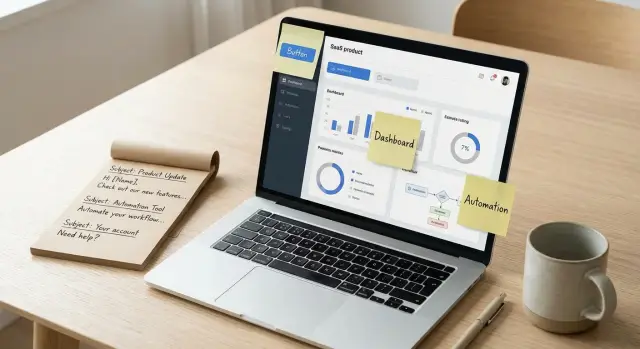
Por qué las capturas rara vez se convierten en buenos correos
Convertir capturas de pantalla del producto en copy outbound suena simple: muestra la interfaz, explica lo que hace, y envía. Pero las capturas te empujan a describir botones, pestañas y ajustes, lo que suele acabar en un catálogo de funciones.
Una captura es densa. Tu lector no tiene tu contexto. Si intentas explicar todo lo que aparece en pantalla, el correo se alarga, el punto se vuelve borroso y el comprador tiene que esforzarse para entender por qué importa.
La mayoría de los compradores no se preocupan por la función en sí. Les importa qué cambia en su día: tiempo ahorrado, menos errores, menos seguimientos perdidos, respuestas más rápidas y cuánto esfuerzo requiere la configuración.
Un correo frío no necesita cubrir todo el producto. Necesita un resultado claro ligado a un caso de uso concreto.
Ejemplo: una captura muestra un panel de “AI reply classification” con etiquetas como Interested, Not interested, Out-of-office. Si describes las etiquetas, sigues hablando de la interfaz. Tradúcelo a un resultado y se vuelve algo que un responsable de ventas reconoce: “Tu equipo deja de ordenar respuestas y usa ese tiempo para cerrar reuniones.” Luego asócialo a un caso como “SDRs ejecutando 3 secuencias a la vez.” Un correo, una situación.
Las capturas ayudan cuando respaldan un solo punto, no cuando se convierten en el punto. Funcionan mejor cuando la pantalla prueba una afirmación (las respuestas realmente se categorizan), muestra un antes/después (bandeja desordenada vs. siguiente paso organizado) o hace que un flujo de trabajo se sienta real.
Distraen cuando el lector tiene que aprender tu interfaz para entender el mensaje. Si el valor no es obvio sin un tour, la captura está haciendo el trabajo equivocado.
Elige capturas que cuenten una historia
No empieces por coger todas las pantallas que se ven impresionantes. Empieza por encontrar una pequeña historia que tu comprador entienda en cinco segundos: alguien hizo algo y algo cambió.
Apunta a 1 a 3 capturas que muestren un flujo completo. Una pantalla suele ser vaga (“aquí hay un dashboard”), y cinco pantallas pasan a ser un tour. Las mejores opciones muestran un claro antes/después, un cambio de estado o progreso en el tiempo.
Un filtro rápido: por cada captura, señala un elemento y explica qué significa en lenguaje sencillo. Si no puedes, la pantalla probablemente es demasiado interna o está demasiado ocupada.
Qué buscar (y qué evitar)
Las pantallas que funcionan para contar historias suelen mostrar al menos una de estas cosas:
- Un resultado visible (un conteo, una clasificación, una reunión reservada, una reducción)
- Progreso o estado (warm-up avanzando de 3 de 10 buzones, paso de secuencia completado)
- Un claro antes/después (borrador vs enviado, respuestas sin etiqueta vs categorizadas)
- Una acción simple que puedas narrar (subir leads, lanzar una secuencia, pausar un paso)
Ten cuidado con páginas de ajustes solo para admins. A menos que vendas a TI o administradores de correo, pantallas como registros DNS, tablas de permisos y configuración avanzada tienden a generar miedo o confusión. Incluso cuando los detalles importan (como SPF/DKIM/DMARC), la mayoría de los prospectos se preocupan por el resultado: los correos llegan al inbox y el equipo no tiene que vigilar la configuración.
Ejemplo: con LeadTrain, una historia simple de tres pantallas podría ser (1) comprar un dominio de envío, (2) progreso de warm-up aumentando en unos días, (3) respuestas etiquetadas automáticamente “Interested” vs “Not interested.” Cada imagen responde a una pregunta: ¿qué cambió para el usuario después de hacer clic en un botón?
Convierte elementos de la UI en acciones de usuario
Una captura no es un mensaje. Es un conjunto de controles visibles. Tu trabajo es nombrar lo que una persona puede hacer en esa pantalla con palabras sencillas, sin exagerar.
Empieza escribiendo solo lo que puedes ver literalmente: botones, toggles, campos de entrada, tablas, etiquetas de estado, avisos y estados vacíos. Esto te mantiene honesto y evita inventar beneficios que no se muestran.
Luego convierte cada elemento en una acción que el usuario realiza. Usa verbos simples.
- Etiqueta de botón -> acción: “Start warm-up” -> “Activar warm-up para este buzón”
- Toggle -> acción: “Reply classification” -> “Ordenar respuestas automáticamente en categorías”
- Tabla -> acción: “Sequence steps” -> “Añadir el paso 2 y ajustar el retraso”
- Alerta -> acción: “SPF missing” -> “Corregir la autenticación para que el correo sea confiable”
- Etiqueta de estado -> acción: “Warming” -> “El buzón está construyendo reputación ahora mismo”
Después de cada acción, escribe lo que el usuario obtiene de inmediato. No la promesa a largo plazo, solo el siguiente resultado en pantalla o el comportamiento del sistema. Ejemplos: “Estado cambia a On”, “Se añade un registro DNS”, “Aparece una etiqueta en la respuesta”, “Un nuevo paso aparece en la secuencia”.
Solo después de esa capa literal debes traducirlo a un resultado de negocio. Manténlo ajustado y evita adivinar. “Ordenar respuestas automáticamente” puede convertirse en “Gastar menos tiempo revisando respuestas.” Si no puedes ligar un resultado a una acción visible, déjalo fuera.
Así es como el copy basado en capturas evita el sopa de funciones. Construyes una cadena limpia: elemento UI -> acción del usuario -> resultado inmediato -> resultado de negocio.
Traduce acciones en resultados sin adivinar
Una captura muestra lo que hace el producto. Tu trabajo es decir por qué importa sin hacer afirmaciones que no puedas probar.
Una cadena fiable se ve así:
- Acción: lo que el usuario hace en la UI (clic, filtrar, importar, lanzar)
- Resultado inmediato: lo que cambia justo después (correos en cola, respuesta etiquetada, tarea creada)
- Resultado de negocio: lo que eso significa en el mundo real (menos trabajo manual, seguimiento más rápido)
- Proxy medible: un número que puedas defender (pasos eliminados, minutos ahorrados, herramientas reemplazadas)
Cuando estés atascado, pregúntate: ¿esto ahorra tiempo, reduce errores o aumenta velocidad y consistencia? Elige lo más obvio para la persona a la que escribes.
Añade un proxy solo si puedes explicarlo. Buenos proxies suelen venir de contar: “Antes eran 6 clics, ahora son 2,” o “Esto reemplaza copiar respuestas a una hoja.” Eso hace el mensaje concreto y te mantiene honesto.
Detente en un resultado por captura. Si enumeras todos los beneficios, el correo se vuelve un catálogo.
Elige un caso de uso concreto para anclar el mensaje
Una captura puede mostrar mucho, pero un correo solo puede llevar una idea. Antes de escribir, elige un rol y un momento concreto. No “equipos de ventas” y “algún día.” Piensa “un SDR hoy” o “un fundador esta semana.”
Escribe la situación en una frase. Una plantilla útil: cuando X pasa, necesitan Y.
Ejemplo: “Cuando empiezan a llegar respuestas tras un envío, un SDR necesita identificar leads interesados rápido sin revisar cada bandeja.”
Nombra el caso de uso como un trabajo específico, no una categoría. “Mejor entregabilidad” es una categoría. “Configurar un dominio de envío nuevo y calentarlo para que la campaña del lunes llegue a inboxes” es un caso de uso.
Prueba rápida: si no puedes imaginar a alguien terminándolo en una sola sesión, es demasiado amplio.
Si quieres una comprobación de honestidad rápida, responde esto en lenguaje llano:
- ¿Quién lo hace (SDR, líder de ventas, fundador)?
- ¿Cuándo lo hacen (hoy, esta semana)?
- ¿Qué lo desencadena (dominio nuevo, primera campaña, acumulación de respuestas)?
- ¿Cómo se ve “hecho” (campaña activa, bandeja ordenada, seguimientos enviados)?
Luego asegúrate de que tus capturas apoyen la historia completa. Si tu caso de uso es “lanzar una secuencia de cold desde un dominio nuevo,” una sola gráfica analítica no ayudará. Querrás pantallas que muestren setup y el momento de valor: configuración de dominio/buzón, estado de warm-up, pasos de secuencia y respuestas tempranas clasificadas.
Si tus capturas no pueden probar el caso de uso sin explicaciones adicionales, cambia el caso o captura otras pantallas.
Escribe el correo desde el caso de uso, no desde la función
Lidera con la situación del prospecto, no con tu pantalla. Una captura solo es útil si respalda un momento que tu lector reconoce: un SDR empezando outreach, un fundador enviando sus primeros 200 correos, un equipo limpiando respuestas desordenadas.
Expón el resultado en una frase clara. Luego usa un detalle de la UI como prueba, no como titular.
Estructura simple del cuerpo:
- Situación: qué están afrontando esta semana
- Resultado: qué se vuelve más fácil o rápido
- Prueba: un detalle de la UI que lo hace creíble
- Ejemplo: un breve antes/después
Ejemplo (basado en una captura de dashboard de warm-up):
Los SDRs que acaban de obtener un dominio nuevo están preocupados por acabar en spam. No empieces con “automated warm-up.” Empieza con la tarea: conseguir volumen seguro sin tener que vigilar ajustes.
Puedes escribir: “Cuando activas un dominio nuevo, la primera semana es la parte de riesgo. La meta es aumentar reputación gradualmente para poder empezar a reservar reuniones sin quemar el dominio.” Luego señala la prueba UI: “La vista de warm-up muestra el volumen y controles de salud día a día, para que puedas verlo paso a paso.”
Añade un momento concreto: “En lugar de adivinar si es seguro enviar 30 correos hoy, miras el dashboard, mantienes las secuencias y te concentras en las respuestas.”
Cierra con una pregunta ligada a ese caso: “¿Vas a configurar dominios nuevos este mes o sigues enviando desde el principal?”
Línea de asunto y primeras líneas que encajen con la captura
La línea de asunto debe coincidir con la situación que muestra la pantalla, no con el nombre de tu producto. Pregúntate: ¿qué problema es visible aquí y qué tarea intenta completar el lector?
Asuntos que encajan con momentos comunes de pantalla (un dashboard, una cola, una página de configuración):
- “Menos respuestas perdidas en tu bandeja”
- “Limpiando ruido de bounces y OOO”
- “Que el warm-up no se coma tu mañana”
- “Una forma más rápida de ordenar respuestas ‘interesadas’”
- “Arreglo rápido para caídas de entregabilidad”
La primera línea debe dar una razón para seguir leyendo. Elige un ángulo:
- Por rol: “Si eres el SDR que gestiona la bandeja, la cola de respuestas se ensucia rápido.”
- Por desencadenante: “¿Has visto más bounces últimamente? Eso suele empeorar.”
- Por flujo: “Después de una campaña, ordenar respuestas es lo que más tarda.”
Para referenciar la captura sin decir “ver captura”, nombra el momento y la señal visible: “En la vista de respuestas ves ‘interested’ vs ‘not interested’ de un vistazo.” O: “En la vista de configuración, SPF/DKIM/DMARC aparece en verde cuando está listo.”
Mantén el lenguaje llano. Cambia frases internas como “tenant-isolated infrastructure” por el resultado: “cada equipo mantiene su propia reputación de envío.”
Revisa y mejora el borrador rápido
El primer borrador suele sonar claro para ti porque conoces el producto. La victoria más rápida es probar claridad, no creatividad.
Envía el correo a alguien fuera de tu equipo (o a un amigo fuera de la industria) y pregunta: “¿Qué crees que ayuda esta herramienta a hacer?” Si responden con una función (“tiene un dashboard”) en vez de con un resultado (“ayuda a gestionar respuestas”), tu copy sigue siendo demasiado interno.
Haz un barrido de contexto rápido. Los lectores outbound no van a detenerse a descifrar acrónimos, etiquetas internas o números sin explicar. Si una captura muestra “Reply Rate 12%” pero tu correo nunca dice por qué importa, el valor desaparece.
Una limpieza de 10 minutos que arregla la mayoría de problemas:
- Rodea cualquier término que una persona nueva no conocería (acrónimos, nombres de producto, “warm-up”, “classification”). Reemplázalo o añade una breve explicación.
- Sustituye una palabra de función por una de resultado (por ejemplo: “dashboard” -> “seguimiento”, “sequencer” -> “plan de seguimientos”, “AI classification” -> “orden automático de respuestas”).
- Revisa cada métrica: ¿sabe el lector qué es “bueno” y qué acción le permite tomar?
- Haz concreto el caso de uso en una frase (quién + qué + cuándo).
- Haz A/B testing de una variable a la vez (caso de uso, audiencia o frase). No cambies las tres.
Si tu borrador dice “We categorize replies automatically,” apriétalo a: “Dejas de escanear tu bandeja y dedicas tiempo a las 2-3 respuestas interesadas que necesitan intervención humana.” Si usas una herramienta como LeadTrain, eso se mapea directamente a categorías de respuesta (interested, not interested, out-of-office, bounce, unsubscribe) sin jerga extra.
Trampas comunes al escribir desde capturas
Las capturas se sienten específicas, por eso es fácil asumir que el correo se escribirá solo. Pero una UI muestra capacidad, no valor. La mayoría de borradores fallan por razones previsibles.
Trampas que hacen que el correo suene ruidoso o poco fiable
Meter pruebas de más dejando seis capturas en un correo se lee como un catálogo de funciones, no como una historia.
Otra trampa es prometer resultados que la pantalla no respalda. Si la UI muestra una etiqueta de respuesta, no saltes a “vas a duplicar reuniones.” La captura respalda “las respuestas se categorizan automáticamente,” no una afirmación de ingresos.
Resultados vagos también matan el interés. “Mejorar eficiencia” puede significar cualquier cosa. Liga la UI a un trabajo concreto: “dejar de triagear respuestas manualmente”, “detectar bounces más rápido” o “no perder respuestas interesadas.”
Mezclar roles desequilibra el mensaje. Un correo que intenta hablar a SDRs, RevOps y fundadores a la vez no encaja con la rutina de ninguno.
Pedir reunión demasiado pronto suele fallar. Si la captura es tu principal evidencia, primero despierta curiosidad.
Señales de alarma:
- Más de un flujo en el mismo correo
- Resultados redactados con palabras genéricas como “optimizar” o “eficiencia”
- Números que no puedes respaldar desde la pantalla
- Varios públicos dirigidos en un mismo párrafo
- Pedir reunión antes de explicar un caso de uso único y claro
Ejemplo: si capturas una vista de LeadTrain que etiqueta respuestas como interested, not interested y out-of-office, mantén la promesa ajustada. Una afirmación justa es que los reps invierten menos tiempo ordenando y responden más rápido, no que la herramienta “arregla la entregabilidad” a menos que la captura muestre warm-up o configuración de dominio.
Lista rápida antes de enviar
Antes de pulsar enviar, el borrador debe leerse como si estuviera escrito para una persona haciendo un trabajo, no como un tour.
Haz este repaso:
- Nombra un solo rol y una sola situación.
- Di un resultado en palabras que el lector pueda imaginar.
- Añade un punto de prueba que coincida con lo que la UI muestra.
- Haz el CTA una pregunta de sí/no o de respuesta corta.
- Borra cualquier cosa que parezca un menú de funciones.
Chequeo final: lee solo las dos primeras líneas. Si no dicen claramente para quién es y qué cambia para ellos, reescribe esas líneas antes de tocar otra cosa.
Ejemplo: convertir una pantalla en un mensaje outbound usable
Imagina que tu captura muestra una vista tipo inbox con etiquetas de respuesta como Interested, Not interested, Out of office, Bounce y Unsubscribe, además de un filtro por etiqueta. La mayoría de equipos ven eso y escriben: “We have AI reply classification.” Eso es una función, no una razón para importar.
En su lugar, di lo que la UI permite que una persona haga en una acción clara: abrir un lugar, ver respuestas de varios buzones y ordenarlas automáticamente para que el rep trabaje primero la pila Interested.
Luego expresa el resultado en lenguaje de manager: menos tiempo escaneando bandejas y hojas, seguimiento más rápido cuando un lead muestra interés y menos respuestas calientes perdidas porque cayeron en el buzón equivocado.
Ancla a un caso de uso: un equipo pequeño de ventas que envía cold desde varios dominios y buzones, donde las respuestas están dispersas y el seguimiento es inconsistente.
Aquí tienes un borrador de cold email de 6 frases construido a partir de esa única pantalla:
Subject: Quick way to stop missing “interested” replies

Hi {FirstName} - if your team sends from multiple inboxes, are replies getting hard to track?

One simple fix is auto-labeling replies (interested, not interested, OOO, bounce, unsubscribe) so reps can work the “interested” queue first.

Teams use this to cut the time spent sorting mail and respond faster when someone asks for pricing or a quick call.

If it’s helpful, I can show what that looks like in LeadTrain in 5 minutes using a sample campaign.

Worth a quick look this week?
Fíjate en lo que falta: no hay largas listas de funciones ni promesas vagas. Es una pantalla, una acción, un resultado, un caso de uso.
Próximos pasos: convierte un correo en un sistema repetible
Una vez que tienes un correo basado en una captura que consigue respuestas, no lo trates como único. Convértelo en una secuencia corta que mantenga el mismo caso de uso y añada un detalle en cada envío.
Una secuencia simple de tres pasos suele bastar:
- Email 1: caso de uso + resultado + un punto de prueba desde la UI
- Email 2 (2-3 días después): “¿Me perdí esto?” + un detalle extra (tiempo ahorrado, menos pasos, menos errores)
- Email 3 (otros 2-3 días): despedida educada + pregunta clara de sí/no
Decide qué vas a testear y cambia una cosa a la vez (caso de uso, público o redacción).
Antes de escalar volumen, asegúrate de lo básico de envío: dominio dedicado, autenticación correcta (SPF, DKIM, DMARC) y un periodo de warm-up para que tus mensajes lleguen a las bandejas.
Si quieres un lugar para ejecutar todo ese flujo outbound, LeadTrain (leadtrain.app) combina dominios, buzones, warm-up, secuencias multi-paso y clasificación de respuestas para que no tengas que gestionar múltiples herramientas.
Un paso práctico: toma tu mejor correo, escribe dos seguimientos que hagan referencia a la misma pantalla, y corre una prueba pequeña (50-100 envíos) antes de ampliar.
Preguntas Frecuentes
Should I include screenshots in a cold email at all?
Generalmente no. Usa una captura solo cuando apoye un punto claro que ya le importe al lector, como ordenar respuestas más rápido o mostrar el progreso de warm-up, y haz que el correo tenga sentido incluso si nunca abren la imagen.
How do I stop a screenshot from turning into a feature dump?
Describe lo que cambia para el comprador después de la acción, no lo que contiene la pantalla. Por ejemplo, en lugar de nombrar etiquetas y pestañas, di que las respuestas se ordenan automáticamente para que los reps se centren primero en las interesadas.
How do I choose the right screenshot for the message?
Elige un rol y un momento, luego escoge la pantalla que demuestre ese momento. Una vista de respuestas funciona para “triagear respuestas tras un envío”, mientras que una vista de warm-up encaja con “ramping un dominio nuevo esta semana”.
What’s the fastest way to translate UI elements into outcomes?
Empieza literal: nombra lo que ves y lo que el usuario hace (clics). Luego añade el resultado inmediato que ocurre justo después, y solo entonces tradúcelo a un único resultado de negocio que puedas defender.
How many screenshots is too many in one email?
Ancla cada captura a un caso de uso y a un resultado. Si intentas meter entregabilidad, manejo de respuestas, secuencias y analítica en un mismo correo, suena a tour del producto y el lector no sabrá por qué importarle.
How do I avoid making claims the screenshot can’t prove?
Promete solo lo que la captura puede apoyar razonablemente. Una etiqueta de respuesta puede sostener “menos tiempo ordenando respuestas”, pero no “2x más reuniones” a menos que tengas pruebas separadas y las expliques claramente.
Who should the email be written for if the product has many users?
Por defecto, un correo por rol: SDR, líder de ventas, fundador o RevOps. Si hablas a varios roles a la vez, el lenguaje y los ejemplos se vuelven borrosos y el caso de uso deja de sentirse real para cualquiera.
Do DNS and authentication screenshots help or hurt?
Evita páginas de configuración profundas a menos que vendas a administradores de correo. La mayoría de los prospectos no quieren aprender SPF/DKIM/DMARC; quieren saber que la configuración está cubierta y que los correos llegan sin que tengan que vigilar pasos técnicos.
What’s a good CTA when the screenshot is the main proof?
Haz una pregunta corta de sí/no o que pida una respuesta breve ligada al mismo caso de uso, por ejemplo si están configurando dominios nuevos este mes o si las respuestas son difíciles de seguir entre bandejas. Evita pedir reunión antes de tener claro el caso de uso.
How do I turn one screenshot-based email into a short follow-up sequence?
Mantén el mismo caso de uso y añade un detalle nuevo en cada envío (momento antes/después, o una fricción eliminada). Si usas una plataforma como LeadTrain, puedes mantener la historia consistente entre setup de dominio, progreso de warm-up y clasificación de respuestas sin convertirlo en un tour largo.