Produktscreenshots in Outbound‑Texte für einen klaren Anwendungsfall verwandeln
Lerne, wie du Produktscreenshots in Outbound‑Texte verwandeln kannst: UI‑Aktionen in Ergebnisse übersetzen, einen Use Case wählen und E‑Mails schreiben, auf die Leute antworten.
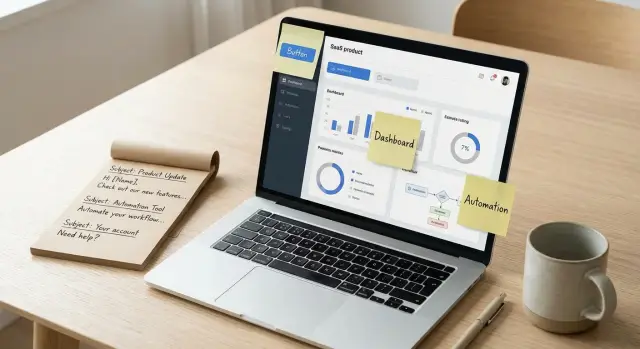
Warum Screenshots selten zu guten E‑Mails werden
Produktscreenshots in Outbound‑Texte zu verwandeln klingt einfach: die UI zeigen, erklären, was sie tut, abschicken. Aber Screenshots verleiten dazu, Buttons, Tabs und Einstellungen zu beschreiben — das wird schnell zur Feature‑Aufzählung.
Ein Screenshot ist dicht. Dein Leser hat nicht denselben Kontext wie du. Wenn du versuchst, alles auf dem Bildschirm zu erklären, wird die Mail länger, die Botschaft unscharf und der Käufer muss sich anstrengen, um zu verstehen, warum es wichtig ist.
Die meisten Käufer interessieren sich nicht für das Feature an sich. Sie wollen wissen, was sich in ihrem Alltag ändert: Zeitersparnis, weniger Fehler, weniger verpasste Follow‑Ups, schnellere Antworten und wie viel Aufwand die Einrichtung erfordert.
Eine Kaltmail muss nicht das ganze Produkt abdecken. Sie braucht ein klares Ergebnis, das an einen konkreten Anwendungsfall gekoppelt ist.
Beispiel: Ein Screenshot zeigt ein Panel „KI‑Antwortklassifikation“ mit Labels wie „Interessiert“, „Nicht interessiert“, „Abwesend“. Wenn du die Labels beschreibst, redest du weiterhin über die UI. Übersetzt in ein Ergebnis wird daraus etwas, das eine Vertriebsleitung erkennt: „Euer Team hört auf, Antworten zu sortieren, und nutzt die Zeit, um Meetings zu buchen.“ Häng das an einen Use Case wie „SDRs, die 3 Sequenzen gleichzeitig fahren.“ Eine Mail, eine Situation.
Screenshots helfen, wenn sie einen einzelnen Punkt stützen, nicht wenn sie selbst der Punkt sind. Sie wirken am besten, wenn der Screen eine Behauptung belegt (Antworten werden tatsächlich kategorisiert), einen Vorher/Nachher‑Moment zeigt (chaotischer Posteingang vs. organisierter nächster Schritt) oder einen Workflow greifbar macht.
Sie lenken ab, wenn der Leser eure Oberfläche erst lernen muss, um die Botschaft zu verstehen. Wenn der Wert ohne Rundgang nicht offensichtlich ist, erfüllt der Screenshot die falsche Aufgabe.
Wähle Screenshots, die eine Geschichte zeigen
Greif nicht zuerst jede Seite, die beeindruckend aussieht. Fang damit an, eine kleine Geschichte zu finden, die dein Käufer in fünf Sekunden versteht: Jemand hat etwas getan, und etwas hat sich geändert.
Ziele auf 1 bis 3 Screenshots, die einen kompletten Ablauf zeigen. Ein Screen ist oft zu vage („hier ist ein Dashboard“), fünf Screens werden zur Tour. Die stärksten Motive zeigen ein klares Vorher/Nachher, einen Statuswechsel oder Fortschritt über die Zeit.
Ein schneller Filter: Zeig bei jedem Screenshot auf ein Element und erkläre in einfachen Worten, was es bedeutet. Wenn du das nicht kannst, ist der Screen wahrscheinlich zu intern oder zu überladen.
Worauf achten (und was überspringen)
Story‑freundliche Screens zeigen meist mindestens eines davon:
- Ein sichtbares Ergebnis (eine Anzahl, eine Klassifikation, ein gebuchtes Meeting, eine Reduktion)
- Fortschritt oder Status (Warm‑up, das von 3 von 10 Postfächern voranschreitet, Sequenzschritt abgeschlossen)
- Ein klares Vorher/Nachher (Entwurf vs. gesendet, ungetaggte vs. kategorisierte Antworten)
- Eine einfache Aktion, die man erzählen kann (Leads hochladen, eine Sequenz starten, einen Schritt pausieren)
Vorsicht bei Admin‑Settings. Sofern du nicht an IT oder E‑Mail‑Admins verkaufst, erzeugen Screens wie DNS‑Records, Berechtigungstabellen oder Advanced‑Konfiguration eher Angst oder Verwirrung. Selbst wenn Details wichtig sind (SPF/DKIM/DMARC), kümmern sich die meisten Interessenten um das Ergebnis: Mails landen im Posteingang und das Team muss die Einrichtung nicht laufend überwachen.
Beispiel: Bei LeadTrain könnte eine einfache Drei‑Screen‑Story so aussehen: (1) Kauf einer Sending‑Domain, (2) Warm‑up‑Fortschritt über ein paar Tage, (3) Antworten automatisch als „Interessiert“ vs. „Nicht interessiert“ markieren. Jedes Bild beantwortet eine Frage: Was hat sich für den Nutzer geändert, nachdem er auf einen Button geklickt hat?
Verwandle UI‑Elemente in Nutzeraktionen
Ein Screenshot ist keine Botschaft. Er zeigt sichtbare Controls. Deine Aufgabe ist, zu benennen, was eine Person auf diesem Screen in einfachen Worten tun kann — ohne Übertreibung.
Schreib zuerst nur auf, was du wörtlich siehst: Buttons, Toggles, Eingabefelder, Tabellen, Status‑Tags, Warnungen und Empty‑States. Das hält dich ehrlich und verhindert, dass du Vorteile erfindest, die nicht gezeigt werden.
Dann verwandle jedes Element in eine Aktion, die der Nutzer ausführt. Nutze einfache Verben.
- Button‑Label -> Aktion: „Start warm‑up“ -> „Warm‑up für dieses Postfach starten"
- Toggle -> Aktion: „Reply classification" -> „Antworten automatisch in Kategorien sortieren"
- Tabelle -> Aktion: „Sequence steps" -> „Schritt 2 hinzufügen und Verzögerung setzen"
- Alert -> Aktion: „SPF missing" -> „Authentifizierung beheben, damit Mail vertrauenswürdig ist"
- Status‑Tag -> Aktion: „Warming" -> „Postfach baut gerade Reputation auf"
Schreib nach jeder Aktion, was der Nutzer sofort bekommt. Nicht das langfristige Versprechen, nur das nächste On‑Screen‑Ergebnis oder Systemverhalten. Beispiele: „Status wechselt auf On“, „Ein DNS‑Record wird hinzugefügt“, „Ein Kategorie‑Label erscheint an der Antwort“, „Ein neuer Schritt erscheint in der Sequenz“.
Erst nach dieser wörtlichen Ebene übersetzt du das in ein Business‑Outcome. Halte es knapp und vermeide Spekulation. „Antworten automatisch sortieren" kann zu „Weniger Zeit mit dem Triagieren von Antworten verbringen" werden. Wenn du kein Outcome an eine sichtbare Aktion binden kannst, lass es weg.
So vermeidest du das Feature‑Sammelsurium: UI‑Element -> Nutzeraktion -> unmittelbares Ergebnis -> Outcome.
Übersetze Aktionen in Outcomes ohne zu raten
Ein Screenshot zeigt, was das Produkt tut. Deine Aufgabe ist zu sagen, warum das wichtig ist, ohne Behauptungen aufzustellen, die du nicht belegen kannst.
Eine verlässliche Kette sieht so aus:
- Action: was der Nutzer in der UI tut (klicken, filtern, importieren, starten)
- Immediate result: was sich direkt danach ändert (Mails in Warteschlange, Antwort getaggt, Aufgabe erstellt)
- Business outcome: was das in der echten Welt bedeutet (weniger manuelle Arbeit, schnellere Nachverfolgung)
- Measurable proxy: eine Zahl, die du verteidigen kannst (entfernte Schritte, Minuten eingespart, ersetzte Tools)
Wenn du nicht weiterkommst, frag: spart das Zeit, reduziert Fehler oder erhöht Geschwindigkeit und Konsistenz? Wähle das Offensichtlichste für die Person, die du anschreibst.
Füge einen Proxy nur hinzu, wenn du ihn erklären kannst. Gute Proxies kommen oft vom Zählen: „Früher 6 Klicks, jetzt 2“ oder „Ersetzt das Kopieren von Antworten in eine Tabelle.“ Das macht die Botschaft konkret und hält dich ehrlich.
Stopp bei einem Outcome pro Screenshot. Wenn du jede mögliche Benefit aufzählst, wird die Mail zum Katalog.
Wähle einen konkreten Use Case als Anker
Ein Screenshot kann viel zeigen, aber eine Mail transportiert eine Idee. Wähle vor dem Schreiben eine Rolle und einen Moment. Nicht „Vertriebsteams“ und „irgendwann“. Denk „ein SDR heute“ oder „ein Gründer diese Woche".
Formuliere die Situation in einem Satz. Eine nützliche Vorlage: Wenn X passiert, brauchen sie Y.
Beispiel: „Wenn nach einem Versand Antworten eingehen, muss ein SDR interessierte Leads schnell erkennen, ohne jeden Posteingang zu durchsuchen."
Nenne den Use Case als konkrete Aufgabe, nicht als Kategorie. „Bessere Zustellbarkeit“ ist eine Kategorie. „Eine neue Sending‑Domain einrichten und sie so warm‑upen, dass die Kampagne am Montag im Postfach landet" ist ein Use Case.
Schnelltest: Wenn du dir nicht vorstellen kannst, dass jemand es in einer Sitzung beendet, ist es zu breit.
Für einen schnellen Plausibilitätscheck beantworte klar:
- Wer macht es (SDR, Sales Lead, Gründer)?
- Wann machen sie es (heute, diese Woche)?
- Was löst es aus (neue Domain, erste Kampagne, Antworten häufen sich)?
- Wie sieht „fertig“ aus (Kampagne live, Inbox sortiert, Follow‑Ups verschickt)?
Stell sicher, dass deine Screenshots die ganze Geschichte stützen. Wenn dein Use Case „eine Kalt‑Sequenz mit einer neuen Domain starten“ ist, hilft allein ein Analytics‑Chart nicht. Du brauchst Screens, die Setup und den Wert‑Moment zeigen: Domain/Postfach‑Setup, Warm‑up‑Status, Sequenzschritte und frühe, klassifizierte Antworten.
Wenn deine Screenshots den Use Case nicht ohne zusätzliche Erklärung belegen, wechsel den Use Case oder wähle andere Screens.
Schreib die Mail aus dem Use Case, nicht aus dem Feature
Führe mit der Situation des Empfängers, nicht mit deinem Produkt‑Screen. Ein Screenshot ist nur nützlich, wenn er einen Moment stützt, den der Leser wiedererkennt: ein neuer SDR, ein Gründer, der seine ersten 200 Mails verschickt, ein Team, das chaotische Antworten aufräumt.
Formuliere das Ergebnis in einem einfachen Satz. Nutze ein Detail aus der UI als Beleg, nicht als Headline.
Einfache Struktur für den Body:
- Situation: womit sie diese Woche zu kämpfen haben
- Outcome: was einfacher oder schneller wird
- Proof: ein UI‑Detail, das es glaubwürdig macht
- Beispiel: ein kurzes Vorher/Nachher‑Moment
Beispiel (basierend auf einem Warm‑up‑Dashboard‑Screenshot):
Deine Zielgruppe sind SDRs, die eine neue Sending‑Domain bekommen haben und sich Sorgen machen, in Spam zu landen. Führ nicht mit „automatisches Warm‑up“. Führ mit der Aufgabe: sicheres Sendevolumen aufbauen, ohne Einstellungen zu überwachen.
Du kannst schreiben: „Wenn du eine neue Domain aufsetzt, ist die erste Woche riskant. Ziel ist, die Reputation schrittweise aufzubauen, damit ihr anfangen könnt, Meetings zu buchen, ohne die Domain zu verbrennen.“ Dann das UI‑Beleg: „Die Warm‑up‑Ansicht zeigt das Ramp‑up und Health‑Checks, sodass du Tag für Tag sehen kannst, wie es läuft."
Füge einen konkreten Moment hinzu: „Anstatt zu raten, ob man heute 30 Mails senden kann, checkst du das Dashboard, lässt Sequenzen laufen und konzentrierst dich auf Antworten.“
Schließ mit einer Frage, die an den Use Case anknüpft: „Richtet ihr diesen Monat neue Domains ein oder sendet ihr noch vom Haupt‑Domain?"
Betreffzeile und erste Zeilen, die zum Screenshot passen
Dein Betreff sollte zur Situation auf dem Screen passen, nicht zum Produktnamen. Frag dich: Welches Problem ist hier sichtbar, und welche Aufgabe versucht der Leser zu erledigen?
Betreffzeilen, die zu typischen Screen‑Momenten passen (Dashboard, Queue, Setup‑Seite):
- „Weniger verpasste interessierte Antworten“
- „Bounce‑ und OOO‑Rauschen aufräumen"
- „Warm‑up, das nicht deinen Morgen frisst"
- „Schneller Antworten auf ‚Interessiert‘‑Replies"
- „Schnelle Lösung für Zustellbarkeits‑Dips"
Die erste Zeile sollte einen Grund geben weiterzulesen. Wähl einen Winkel:
- Rollenbasiert: „Wenn du der SDR bist, der das Postfach managt, wird die Reply‑Queue schnell unübersichtlich.“
- Triggerbasiert: „Mehr Bounces bemerkt? Das eskaliert oft.“
- Workflowbasiert: „Nach einem Versand ist das Sortieren von Antworten der langsamste Teil."
Um auf den Screenshot zu verweisen ohne „siehe Screenshot“ zu sagen, benenne den Moment und das sichtbare Signal: „Auf der Replies‑Ansicht erkennst du ‚Interessiert‘ vs. ‚Nicht interessiert‘ auf einen Blick.“ Oder: „In der Setup‑Ansicht werden SPF/DKIM/DMARC grün angezeigt, wenn alles steht."
Halte die Sprache einfach. Streiche interne Phrasen wie „tenant‑isolated infrastructure“ und sag das Ergebnis: „jedes Team behält seine eigene Sending‑Reputation."
Schnell‑Sanity‑Check und Draft‑Verbesserung
Der erste Entwurf klingt für dich klar, weil du das Produkt kennst. Der schnellste Gewinn ist, die Klarheit zu testen, nicht die Kreativität.
Schick die Mail an jemanden außerhalb deines Teams (oder an einen Freund außerhalb der Branche) und frag: „Wobei hilft dieses Tool?“ Wenn die Antwort ein Feature ist („es hat ein Dashboard“) statt ein Outcome („es hilft beim Sortieren von Antworten“), ist der Text noch zu sehr insider.
Mach einen Kontext‑Sweep. Outbound‑Leser halten nicht an, um Akronyme, interne Labels oder ungeklärte Zahlen zu entschlüsseln. Wenn ein Screenshot „Reply Rate 12%“ zeigt, deine Mail aber nie sagt, warum das wichtig ist, verschwindet der Wert.
Ein 10‑Minuten‑Cleanup, der die meisten Probleme behebt:
- Markiere Begriffe, die Außenstehende nicht kennen (Acronyme, Produktbegriffe, „warm‑up“, „classification"). Ersetze oder erklär kurz.
- Tausche ein Feature‑Wort gegen ein Outcome‑Wort (z. B. „Dashboard" -> „Tracking", „Sequencer" -> „Follow‑Up‑Plan", „AI classification" -> „Auto‑Sortieren von Antworten").
- Prüfe jede Metrik: Weiß der Leser, was „gut“ bedeutet und welche Aktion sich daraus ergibt?
- Formuliere den Use Case in einem Satz (wer + was + wann).
- A/B‑teste jeweils nur eine Variable (Use Case, Zielgruppe oder Formulierung). Änder nicht alles auf einmal.
Wenn dein Entwurf sagt: „Wir kategorisieren Antworten automatisch“, straffe das zu: „Ihr hört auf, euren Posteingang zu scannen, und arbeitet die 2–3 interessanten Antworten, die menschliche Betreuung brauchen.“ Wenn du ein Tool wie LeadTrain nutzt, mappt das direkt auf Reply‑Kategorien (Interessiert, Nicht interessiert, Abwesend, Unzustellbar, Abgemeldet) ohne zusätzlichen Jargon.
Häufige Fallen beim Schreiben aus Screenshots
Screenshots wirken spezifisch, also scheint die Mail manchmal von selbst zu entstehen. Aber eine UI zeigt Fähigkeit, nicht Wert. Die meisten Entwürfe scheitern aus vorhersehbaren Gründen.
Fallen, die die Mail laut oder unglaubwürdig machen
Sechs Screenshots in eine Mail zu stopfen liest sich wie eine Feature‑Liste, nicht wie eine Geschichte.
Eine andere Falle ist, Outcomes zu versprechen, die der Screen nicht unterstützt. Zeigt die UI ein Reply‑Label, spring nicht zu „ihr bucht 2x mehr Meetings.“ Der Screenshot stützt „Antworten werden automatisch kategorisiert“, nicht direkt eine Umsatzbehauptung.
Vage Outcomes killen Interesse. „Effizienz verbessern" kann alles heißen. Verbinde die UI mit einer konkreten Aufgabe: „nicht mehr manuell Antworten triagieren“, „Bounces schneller erkennen“ oder „keine interessierten Antworten verpassen".
Zielgruppenmischung lässt die Botschaft wackeln. Eine Mail, die SDRs, RevOps und Gründer gleichzeitig anspricht, trifft niemandes Alltag.
Und zu früh nach einem Meeting zu fragen geht oft nach hinten los. Wenn der Screenshot dein Hauptbeleg ist, weck zuerst Neugier.
Rote Fahnen:
- Mehr als ein Workflow in derselben Mail
- Outcomes mit generischen Begriffen wie „optimieren“ oder „Effizienz"
- Zahlen, die du aus dem Screen nicht belegen kannst
- Mehrere Zielgruppen in einem Absatz
- Meetinganfrage, bevor ein klarer Use Case genannt ist
Beispiel: Wenn du eine LeadTrain‑Inbox‑Ansicht screenshotest, die Antworten als „Interessiert“, „Nicht interessiert“ und „Abwesend“ taggt, bleib bei einer engen Zusage. Ein fairer Anspruch ist: Reps verbringen weniger Zeit mit Sortieren und antworten schneller, nicht dass das Tool automatisch „Zustellbarkeit fixiert“, sofern das Screenshot nicht auch Warm‑up/Domain‑Setup zeigt.
Schnellcheckliste vor dem Senden
Bevor du auf Senden klickst, sollte der Entwurf so lesen, als sei er für eine Person mit einer Aufgabe geschrieben, nicht als Tour:
- Nenne eine einzelne Rolle und eine einzelne Situation.
- Sag ein Ergebnis in einfachen Worten, das sich der Leser vorstellen kann.
- Füge einen Belegpunkt hinzu, der zum UI passt.
- Mach den CTA zu einer Ja/Nein‑ oder Kurzantwortfrage.
- Lösche alles, was wie ein Feature‑Menü aussieht.
Endkontrolle: Lies nur die ersten zwei Zeilen. Wenn sie nicht klar sagen, für wen es ist und was sich für diese Person ändert, überarbeite genau diese Zeilen zuerst.
Beispiel: Einen Screen in eine brauchbare Outbound‑Mail verwandeln
Stell dir vor, dein Screenshot zeigt eine Inbox‑Ansicht mit Reply‑Labels wie Interessiert, Nicht interessiert, Abwesend, Unzustellbar und Abgemeldet sowie eine Filtermöglichkeit nach Label. Die meisten Teams schreiben daraufhin: „Wir haben KI‑Reply‑Klassifikation.“ Das ist ein Feature, kein Grund aufzupassen.
Sag stattdessen, was die UI eine Person tun lässt: Einen Ort öffnen, Antworten aus mehreren Postfächern sehen und automatisch sortieren lassen, damit die Vertriebsmitarbeitenden sich zuerst um die Interessierten kümmern.
Formuliere dann das Outcome in manager‑freundlicher Sprache: weniger Zeit fürs Scannen von Postfächern und Tabellen, schnellere Nachverfolgung, wenn ein Lead echtes Interesse zeigt, und weniger heiße Antworten, die im falschen Postfach verloren gehen.
Verankere das an einem Use Case: ein kleines Vertriebsteam, das von mehreren Domains und Postfächern aus sendet, wodurch Antworten verstreut sind und Follow‑Ups inkonsistent stattfinden.
Hier ein 6‑Satz‑Kaltmail‑Entwurf, gebaut aus genau diesem Screen:
Subject: Quick way to stop missing “interested” replies

Hi {FirstName} - if your team sends from multiple inboxes, are replies getting hard to track?

One simple fix is auto-labeling replies (interested, not interested, OOO, bounce, unsubscribe) so reps can work the “interested” queue first.

Teams use this to cut the time spent sorting mail and respond faster when someone asks for pricing or a quick call.

If it’s helpful, I can show what that looks like in LeadTrain in 5 minutes using a sample campaign.

Worth a quick look this week?
Beachte, was fehlt: keine lange Feature‑Liste, keine vagen Versprechen. Ein Screen, eine Aktion, ein Outcome, ein Use Case.
Nächste Schritte: Mach aus einer Mail ein wiederholbares System
Wenn du eine screenshot‑basierte Mail hast, die Antworten bringt, behandle sie nicht als Einzelfall. Mach daraus eine kurze Sequenz, die bei demselben Use Case bleibt und jeweils ein neues Detail ergänzt.
Eine einfache Drei‑Schritt‑Sequenz reicht oft:
- Mail 1: Use Case + Outcome + ein UI‑Beleg
- Mail 2 (2–3 Tage später): „Hab ich das verpasst?“ + ein zusätzliches Detail (Zeitersparnis, weniger Schritte, weniger Fehler)
- Mail 3 (weitere 2–3 Tage): höflicher Abschluss + klare Ja/Nein‑Frage
Entscheide, was du testen willst, und verändere jeweils nur eine Sache (Use Case, Zielgruppe oder Wortwahl).
Bevor du das Volumen hochfährst, regel die Sending‑Basics: dedizierte Sending‑Domain, korrekte E‑Mail‑Authentifizierung (SPF, DKIM, DMARC) und ein Warm‑up, damit deine Nachrichten im Postfach landen.
Wenn du einen Ort suchst, um den kompletten Outbound‑Flow zu betreiben, kombiniert LeadTrain (leadtrain.app) Domains, Postfächer, Warm‑up, Multi‑Step‑Sequenzen und Reply‑Klassifikation, sodass du nicht mehrere Tools jonglieren musst.
Praktischer nächster Schritt: Nimm deine beste Mail, schreib zwei Follow‑Ups, die denselben Screen referenzieren, und lauf einen kleinen Test (50–100 Sends), bevor du ausweitest.
FAQ
Sollte ich überhaupt Screenshots in einer Kaltmail verwenden?
Normalerweise nein. Verwende einen Screenshot nur, wenn er einen klaren Punkt unterstützt, der dem Leser bereits wichtig ist — etwa schnelleres Sortieren von Antworten oder Warm‑up‑Fortschritt — und mach die Mail verständlich, selbst wenn das Bild nicht geöffnet wird.
Wie verhindere ich, dass ein Screenshot zur Feature‑Liste wird?
Beschreibe, was sich für den Käufer ändert, nachdem die Aktion ausgeführt wurde, nicht nur, was auf dem Bildschirm zu sehen ist. Statt Labels und Tabs aufzuzählen, sag zum Beispiel, dass Antworten automatisch sortiert werden, damit Vertriebsmitarbeitende sich zuerst um die Interessierten kümmern können.
Wie wähle ich den richtigen Screenshot für die Nachricht aus?
Wähle eine Rolle und einen Moment, und nimm einen Bildschirm, der genau diesen Moment belegt. Eine Antworten‑Ansicht passt zu „Antworten nach einem Versand triagieren“, ein Warm‑up‑Screen zu „eine neue Domain diese Woche sicher hochfahren“.
Was ist der schnellste Weg, UI‑Elemente in Outcomes zu übersetzen?
Fang wörtlich an: nenn, was sichtbar ist und worauf der Nutzer klickt. Füge dann das unmittelbare Ergebnis hinzu und übersetze das erst danach in genau ein geschäftliches Ergebnis, das du verteidigen kannst.
Wie viele Screenshots sind zu viel in einer Mail?
Verankere jeden Screenshot an einem Use Case und einem Outcome. Wenn du Zustellbarkeit, Antworthandling, Sequencing und Analytics in eine Mail packst, wirkt das wie eine Produktdemo und der Leser weiß nicht, worauf er achten soll.
Wie vermeide ich Aussagen, die der Screenshot nicht belegen kann?
Versprich nur das, was der Screenshot vernünftigerweise stützt. Ein Reply‑Label rechtfertigt „weniger Zeit mit dem Sortieren von Antworten“, aber nicht ohne weiteres „2x mehr Meetings“, sofern du dafür keine zusätzliche Belege angibst.
Für wen sollte die Mail geschrieben sein, wenn das Produkt viele Nutzer hat?
Schreib jede Mail für genau eine Rolle: SDR, Sales Lead, Founder oder RevOps. Wenn du mehrere Rollen gleichzeitig adressierst, wird die Sprache ungenau und der Use Case fühlt sich für niemanden wirklich echt an.
Helfen oder schaden DNS‑ und Authentifizierungs‑Screenshots?
Lass tiefgehende Konfigseiten weg, es sei denn, du verkaufst an E‑Mail‑Admins. Die meisten Interessenten wollen nicht SPF/DKIM/DMARC lernen; sie wollen, dass die Einrichtung erledigt ist und Mails ohne viel Nacharbeit im Postfach landen.
Was ist ein guter CTA, wenn der Screenshot der wichtigste Beleg ist?
Frag mit einer kurzen Ja/Nein‑ oder Kurzantwortfrage, die zum gleichen Use Case passt — etwa, ob sie diesen Monat neue Domains einrichten oder ob Antworten über viele Postfächer schwer zu verfolgen sind. Bitte erst um ein Meeting, wenn der Use Case klar ist.
Wie verwandle ich eine screenshot‑basierte Mail in eine kurze Follow‑Up‑Sequenz?
Behalte denselben Use Case und ergänze in den Follow‑Ups jeweils nur ein neues Detail, z. B. ein Vorher/Nachher‑Moment oder eine konkrete Reibung, die entfällt. Wenn du eine Plattform wie LeadTrain nutzt, kannst du die Story konsistent über Domain‑Setup, Warm‑up‑Fortschritt und KI‑Reply‑Klassifikation erzählen, ohne in eine lange Tour zu verfallen.