Plain‑Text vs. HTML bei Kaltakquise‑E‑Mails: sicher wählen und formatieren
Verwende ein klares Framework, um Plain‑Text oder HTML für Kalt‑E‑Mails zu wählen — plus eine einfache Checkliste zur Formatierung, die Zustellbarkeit und Antworten schützt.
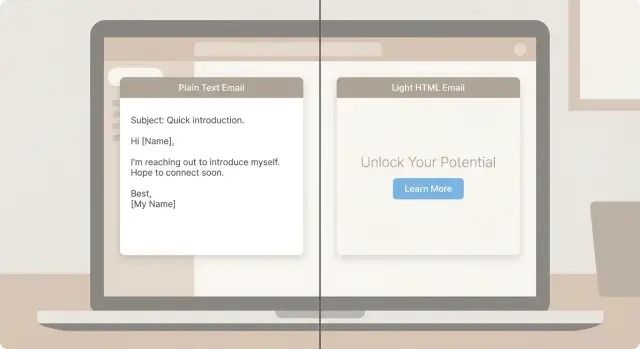
Was Sie entscheiden, wenn Sie Plain‑Text oder HTML wählen
Wenn Leute in der Kaltansprache „Plain‑Text“ sagen, meinen sie meistens eine E‑Mail, die aussieht, als wäre sie in einem normalen Postfach getippt worden: keine komplexe Struktur, keine Buttons, keine Bilder und minimale Formatierung. Sie kann dennoch Zeilenumbrüche, eine kurze Signatur und eine als Text geschriebene URL enthalten.
„HTML“ bedeutet, dass die E‑Mail Markup nutzt, um das Aussehen zu steuern. Das kann so leicht sein wie eine fettgedruckte Phrase und saubere Abstände oder so umfangreich wie ein Newsletter‑Layout mit Farben, Logos, Tracking‑Pixeln und mehreren Links.
Die eigentliche Entscheidung ist nicht rein ästhetisch. Es geht darum, ob Sie Antworten bekommen und gleichzeitig die Zustellbarkeit und das Vertrauen schützen. Wenn Ihre Nachricht im Spam landet oder wie Werbung wirkt, bekommt das Angebot keine Chance.
Die Formatierung beeinflusst, wie Spam‑Filter eine Nachricht bewerten, wie sie in Gmail gegenüber Outlook gerendert wird (besonders auf Mobilgeräten) und ob der Empfänger das Gefühl hat, eine persönliche Nachricht oder eine Kampagnenmail zu lesen.
Die Wahl des Formats passt hauptsächlich ein paar Risikofaktoren an:
- Wie viele Elemente Sie einbauen (nur Text vs. Text plus Bilder, Buttons und zusätzlicher Code)
- Wie viele Links und Tracking‑Elemente Sie hinzufügen
- Wie konsistent die Mail in verschiedenen Postfächern aussieht
- Wie sehr die E‑Mail Templates für Massenmarketing ähnelt
- Wie einfach sie zu scannen und zu beantworten ist
Wenn Sie in großem Umfang senden, spielt auch das Tooling eine Rolle. Manche Setups fügen automatisch Tracking, Signaturen oder Templates hinzu, die eine einfache E‑Mail still und heimlich in schwereres HTML verwandeln. Wenn Sie eine All‑in‑One‑Plattform wie LeadTrain zur Verwaltung von Domains, Mailboxes, Warm‑up und Sequenzen nutzen, lohnt es sich zu prüfen, was aus Ihrer „einfachen“ Vorlage tatsächlich beim Empfänger ankommt.
Wie Formatierung Zustellbarkeit und Vertrauen beeinflussen kann
Zustellbarkeit hängt größtenteils von der Reputation ab, aber Formatierung lenkt die E‑Mail in Richtung „persönliche Nachricht“ oder „Massenversand“. Provider schauen sich Muster über viele Nachrichten hinweg an, einschließlich wie eine E‑Mail gebaut ist, nicht nur was sie sagt.
Eine nützliche Frage bei Plain‑Text vs. HTML: Wirkt diese Nachricht so, wie ein Mensch sie verschicken würde, und fühlt sich der Empfänger wohl dabei, zu antworten?
Signale: „menschlich“ vs. „Massenversand"
Einfache E‑Mails erzeugen weniger merkwürdige Signale. Schweres HTML kann zusätzlichen Code, versteckte Elemente und seltsame Abstände hinzufügen, die eine Mail automatisiert erscheinen lassen.
Typische Hinweise auf „Massenversand“ sind:
- Große HTML‑Blöcke mit viel Inline‑Styling
- Mehrere Schriften, sehr kleine Texte oder perfektes Layout
- Bildlastige E‑Mails (insbesondere eine große Einzelgrafik)
- Wiederholte Links oder button‑artige CTAs
- Tracking‑Pixel (kleine unsichtbare Bilder) im Body
Keines davon garantiert Spam, aber in Kombination mit einer neuen Domain, einer neuen Mailbox oder einem plötzlichen Volumenanstieg steigt das Risiko.
Links, Pixel und Redirects: warum Leser misstrauisch werden
Vertrauen ist die menschliche Seite der Zustellbarkeit. Wenn jemand einen überladenen Footer, einen button‑artigen Aufruf oder einen Link sieht, der „komisch“ wirkt, zögert er. Dieses Zögern verwandelt sich oft in Löschen, Spam‑Markierung oder Abmeldung — und diese Reaktionen beeinflussen wieder die Inbox‑Platzierung.
Links sind an sich nicht böse. Das Problem ist Übermaß: zu viele Links wirken promotinal, Redirects erscheinen verdächtig, wenn sichtbarer Text nicht mit dem Ziel übereinstimmt. Tracking‑Pixel sind in Newslettern üblich, in Kaltansprache können sie aber als heimlich empfunden werden, und manche Filter werten sie als Signal für Massenversand.
Ein praktisches Beispiel: Enthält Ihre Mail drei Tracking‑Links, einen Kalenderlink und ein Logo‑Bild, liest sie sich oft wie ein Kampagnenversand, auch wenn der Text freundlich formuliert ist.
Authentifizierung (SPF, DKIM, DMARC) in einfachen Worten
Formatierung ist ein Hebel. Authentifizierung ist das Fundament.
- SPF sagt Postfächern, welche Server berechtigt sind, für deine Domain zu senden.
- DKIM fügt eine Signatur hinzu, die beweist, dass die Nachricht unterwegs nicht verändert wurde.
- DMARC gibt Anweisungen, wie mit Mail umzugehen ist, wenn SPF oder DKIM fehlschlagen, und hilft beim Schutz vor Spoofing.
Fehlen diese Grundlagen oder sind sie falsch konfiguriert, kann selbst eine perfekte Plain‑Text‑Mail Probleme haben. Manche Plattformen (einschließlich LeadTrain) kümmern sich im Hintergrund um DNS‑Setup und Authentifizierung, sodass man das Fundament sichern kann, bevor man sich um das Layout sorgt.
Wann Plain‑Text normalerweise die sicherere Wahl ist
Wenn Sie unsicher sind, ist Plain‑Text die Standardoption mit den wenigsten Überraschungen. Er wirkt wie eine normale persönliche Mail, lädt schnell auf jedem Gerät und bricht selten in ungewöhnlichen Mail‑Clients.
Plain‑Text funktioniert am besten, wenn Ihr Ziel ein echtes Gespräch ist und nicht eine Mini‑Broschüre zu präsentieren. Er lenkt die Aufmerksamkeit auf die Botschaft und wirkt besonders beim ersten Kontakt eher 1:1.
Plain‑Text ist meist die sicherere Wahl, wenn Sie jemanden zum ersten Mal anschreiben, die Nachricht kurz ist und Sie nur eine klare Frage stellen, oder wenn Sie gemischte Postfächer (Gmail, Outlook, ältere Clients) erreichen, bei denen konsistentes Rendering wichtig ist.
Eine gute Regel: Wenn die E‑Mail noch funktioniert, wenn Sie sie laut vorlesen, ist Plain‑Text ausreichend.
Warum es das Risiko reduziert
HTML bringt zusätzliche Bauteile: mehr Code, Tracking‑Pixel, Styles und manchmal unerwartete Zeilenumbrüche. Das alles kann ablenken oder die Mail in den Bereich „Marketing“ drängen.
Es vereinfacht außerdem Ihren Workflow. Wenn Sie von mehreren Domains und Mailboxen senden, bedeutet weniger Variablen leichter nachzuvollziehen, was tatsächlich wirkt. Testen Sie Betreffzeilen oder Angebote in einem Tool wie LeadTrain, hilft Plain‑Text, die Wirkung der Botschaft selbst zu isolieren, statt zu raten, ob eine Template‑Änderung das Engagement beeinflusst hat.
Praktisches Szenario: Sie schreiben eine kurze Nachricht an eine Head of Ops mit einer Frage zu einem Prozess‑Pain. Eine drei‑ bis fünf‑Satz‑Notiz mit einer Frage erzielt oft bessere Ergebnisse als eine gestaltete Mail, weil sie wie ein Kollege wirkt, der 30 Sekunden fordert, nicht eine Kampagne, die um Aufmerksamkeit buhlt.
Wann leichtes HTML helfen kann, ohne viel Risiko hinzuzufügen
Plain‑Text wirkt oft am persönlichsten, aber es gibt Situationen, in denen wenig HTML die Lesbarkeit verbessert, ohne die Mail in einen Newsletter zu verwandeln. Das Ziel ist Klarheit, nicht Dekoration.
Leichtes HTML hilft besonders, wenn Sie Struktur brauchen: eine kurze Aufzählung, klarere Abstände zwischen Gedanken oder eine einfache „Problem / Ergebnis“‑Aufteilung. Wenn Ihre Nachricht zwei oder drei Kernaussagen hat, kann sanfte Formatierung verhindern, dass alles zu einem dichten Block wird.
Eine kleine Konsistenz hilft auch, wenn Interessenten mehrere Follow‑ups sehen. Halten Sie es subtil: neutrale Schrift, normale Größen, Ihr Name, Titel und vielleicht eine einfache Firmenzeile. Verzichten Sie auf schwere Header, bunte Blöcke und große Logos. Wenn ein Team über eine gemeinsame Plattform wie LeadTrain sendet, kann ein konsistentes, minimalistisches Layout helfen, dass Mails nicht völlig unterschiedlich aussehen.
Follow‑ups sind ebenfalls ein guter Einsatzfall. Wenn Sie auf eine Ressource verweisen (eine kurze Checkliste, ein paar Ergebnisse, ein Zeitplan), macht saubere Formatierung das Verständnis in fünf Sekunden möglich. Die Formatierung sollte den Punkt unterstützen, nicht neue Unordnung einführen.
„Sichere" HTML‑Optionen, die meist wenig Risiko bringen, sind:
- Nur einfache Tags verwenden: <p>, <br>, <strong> und eine grundlegende <ul>.
- Bei einer Schriftart bleiben und normale Größen verwenden (etwa 14–16px), schwarzer oder nahezu schwarzer Text.
- Bilder, Hintergründe, Buttons und große farbige Banner vermeiden.
- Die E‑Mail lesbar halten, selbst wenn HTML entfernt wird.
- Auf Mobilgeräten testen: keine gedrückten Spalten oder winzige Schrift.
Wenn Sie HTML wählen, denken Sie an „Plain‑Text mit sanfter Formatierung“, nicht an „Marketing‑Mail“.
Ein Entscheidungsrahmen, den Sie wiederverwenden können
Beginnen Sie damit, zu entscheiden, was die Nachricht tun muss, nicht wie sie aussehen sollte. Format ist ein Werkzeug. Es sollte die nächste Handlung erleichtern, ohne Risiko hinzuzufügen.
Schritt 1–3: Definieren Sie die Aufgabe, dann wählen Sie das einfachste Format
Nennen Sie zuerst in einem Satz den Job der E‑Mail: Intro, Follow‑up, Re‑Engage oder Handover zum Call. Entscheiden Sie dann, was auf einem Handybildschirm sofort klar sein muss: Ihr Angebot, ein Beweispunkt und der nächste Schritt.
Wählen Sie das einfachste Format, das den Job unterstützt:
- Bei Erstkontakt und kurzen Erinnerungen: Plain‑Text.
- Wenn Sie Struktur zeigen müssen (kurze Agenda, Optionen, Mini‑Vergleich): leichtes HTML.
- Wenn die Mail viele visuelle Elemente braucht, ist sie wahrscheinlich kein guter Kandidat für Kalt‑E‑Mail.
Beispiel: Ein SDR, der eine beschäftigte Ops‑Leitung wegen „weniger Rechnungsfehlern“ anschreibt, kann es bei Plain‑Text mit einer Proof‑Zeile und einer Ja/Nein‑Frage belassen. Eine Handover‑Mail nach einer positiven Antwort könnte leichtes HTML nutzen, um drei Terminvorschläge sauber darzustellen.
Schritt 4–5: HTML leicht halten und dann testen
Wenn Sie HTML wählen, halten Sie das „Gewicht“ niedrig. Keine Bilder, keine ausgefallenen Fonts, kein schweres Layout.
Dann testen, statt zu raten. Lassen Sie alles gleich außer dem Format:
- Gleiche Zielgruppe und Absender
- Gleicher Betreff und gleiche Kopie
- Version A: Plain‑Text
- Version B: leichtes HTML (minimales Styling)
- Vergleichen Sie die Antwortrate und positive Antworten, nicht nur Öffnungen
Wenn Sie eine Plattform wie LeadTrain nutzen, halten Sie den Test sauber, indem Sie nur die Template‑Formatierung ändern und Domains, Warm‑up‑Status und Versandplan unverändert lassen.
Einfache Formatierungs‑Checkliste vor dem Versand
Lesen Sie Ihre E‑Mail einmal auf Inhalt und dann noch einmal auf Layout. Diese Checks fangen die meisten Probleme ab:
- Ein Punkt, ein nächster Schritt: Konzentrieren Sie die Mail auf eine Idee und eine Aktion (z. B. „Wert ein 10‑minütiges Gespräch?“). Wenn Sie zwei Dinge verlangen, tun viele gar nichts.
- Echte Signatur: Ende mit Name und Rolle plus Firma. Telefonnummer nur, wenn Sie Anrufe wünschen.
- Links minimal halten: Keine Links ist am einfachsten. Bei einem Link: lesbare URL, keine Shortener.
- Anhänge beim ersten Kontakt vermeiden: Wenn nötig, kurz erwähnen und nach einer Antwort senden.
- Auf Mobilgerät prüfen: Kurze Sätze, Leerzeilen zwischen Gedanken, keine Textwände.
Vor dem Versand ein 10‑Sekunden‑Überfliegen als Empfänger: Wenn die Augen hin und her hüpfen (zu viel Fettdruck, große Header, viele Icons), vereinfachen.
Wenn Sie Sequenzen in LeadTrain (oder einem anderen Tool) bauen, Vorschau jeder Stufe ansehen und eine Testmail an ein persönliches Postfach schicken. Prüfen Sie Abstände, wie Links erscheinen und ob der CTA beim schnellen Überfliegen noch klar ist.
Gute Regel: Wenn die Mail auch ohne Styling noch funktioniert, ist die Formatierung wahrscheinlich sicher.
Häufige Formatierungsfehler, die Filter triggern oder Leser nerven
Die meisten Probleme bei Kalt‑E‑Mails drehen sich nicht um Plain‑Text vs. HTML, sondern um Mails, die wie Werbung aussehen, zerfetzten Code enthalten oder den Leser arbeiten lassen.
Ein Indiz ist, wenn eine Mail wie ein Newsletter aussieht: viel Abstände, Banner, Spalten und Buttons lassen sie automatisiert wirken. Selbst wenn sie zugestellt wird, behandeln viele Empfänger sie als Promotion und ignorieren sie.
Fehler, die am meisten Ärger verursachen:
- Überdesignte Templates mit großen Headern, vielen Abschnitten und button‑artigen CTAs
- Kopieren aus Google Docs oder Word, das versteckte Formatierung und seltsame Abstände mitbringt
- Zu viele Links, besonders wenn sie auf unterschiedliche Domains zeigen
- Wichtige Informationen als Bild statt als Text
- Winzige Fonts, bunte Texte oder übermäßiges Fettdrucken
Das Problem mit „zu vielen Links" ist tückisch. Eine Signatur‑URL plus Kalenderlink plus Case‑Study‑Link plus Tracking‑Link summiert sich schnell. Wenn nötig, auf einen relevanten Link beschränken und Domains nicht ohne Grund mischen.
Copy‑Paste‑Formatierung ist ein weiterer Klassiker: Sie fügen einen sauberen Absatz ein, aber die gelieferte Mail hat unterschiedliche Schriftgrößen, zusätzliche Zeilenumbrüche und unsichtbares HTML, das verdächtig wirkt. Deshalb verhält sich Plain‑Text oft vorhersehbarer.
Eine schnelle Risiko‑Reduktion: Verfassen und Versenden in einem einfachen Editor, wo Sie sehen, was gesendet wird. Tools wie LeadTrain helfen hier, weil Sie Templates direkt schreiben, statt fertige Dokumente mit ungewollter Markup‑Last hineinzuziehen.
Praktische Vorlagen zum Nachmodellieren (Plain‑Text und leichtes HTML)
Minimal‑Plain‑Text‑Vorlage
Subject: Kurze Frage zu {Thema}

Hi {FirstName} -

Mir ist aufgefallen, {persönliches Detail zu Rolle/Firma}. Bist du die richtige Ansprechperson für {Ziel}?

Grund meiner Nachricht: Wir helfen {ICP} mit {konkretem Ergebnis} ohne {häufiges Problem}.

Proof: {1 kurze Glaubwürdigkeitszeile – Zahl, Kundentyp oder Ergebnis}.

Offen für ein 10‑minütiges Gespräch nächste Woche? Wenn ja, soll ich ein paar Termine vorschlagen, oder ist jemand anderes zuständig?

Danke,
{Name}
{Titel}, {Firma}
{Telefon oder nichts}
Wenn Sie Plain‑Text mit HTML vergleichen, ist das die Basis: klare Story, eine Bitte, keine Formatierungstricks.
„Leichtes HTML“ Vorlage (sicher und einfach)
\u003cp\u003eHi {FirstName},\u003c/p\u003e

\u003cp\u003eKurze Frage: Bist du verantwortlich für {Bereich} bei {Company}?\u003c/p\u003e

\u003cp\u003eWir helfen {ICP}, {Ergebnis} zu erreichen. Typischerweise heißt das:\u003c/p\u003e

\u003cul\u003e
  \u003cli\u003e{Vorteil 1}\u003c/li\u003e
  \u003cli\u003e{Vorteil 2}\u003c/li\u003e
  \u003cli\u003e{Vorteil 3}\u003c/li\u003e
\u003c/ul\u003e

\u003cp\u003eWäre ein 10‑minütiges Gespräch sinnvoll? Wenn ja, antworte mit einem passenden Tag, dann sende ich Zeiten.\u003c/p\u003e

\u003cp\u003eDanke,\u003cbr\u003e{Name}\u003c/p\u003e
Wenn Sie einen Link einfügen, behandeln Sie ihn als Bequemlichkeit, nicht als Kernelement: ein einziger Link, am Ende (nach der Frage), schlicht beschriftet, keine Buttons oder „hier klicken“. Im Zweifel den ersten Kontakt ohne Link senden und ihn erst nach einer Antwort ergänzen.
Follow‑ups sollten auch ohne Formatierung funktionieren. Kurz bleiben, im selben Thread bleiben, eine neue kleine Information hinzufügen, eine klare Handlungsaufforderung wiederholen und nach ein paar Versuchen aufhören. „No“ respektieren.
Beispiel: Format für eine echte Outreach‑Sequenz wählen
Stellen Sie sich einen SDR vor, der eine Operations‑Leitung in einem 400‑Mitarbeiter‑Unternehmen anschreibt. Ziel ist eine erste Antwort, kein ausführliches Pitch‑Dokument. Cold‑Kontakt bedeutet, Vertrauen wiegt mehr als Design.
Version A (Plain‑Text) ist die Standard‑Option, wenn Sie unsicher sind.
Subject: Kurze Frage zu {Prozess}

Hi {FirstName} -

Mir ist aufgefallen, dass ihr für Ops rollt einstellt und ich fragte mich, ob {Company} bereits eine standardisierte Methode hat, {Pain Point} zu tracken.

Wenn ich einen einfachen Ansatz teilen kann, mit dem wir {Metrik} bei Teams wie eurem reduziert haben, lohnt sich ein 10‑minütiges Gespräch nächste Woche?

Danke,
{Name}
{Title}
Keine Links, keine Bilder, eine Frage — leicht zu beantworten mit Ja oder Nein.
Version B (leichtes HTML) kann helfen, wenn Scannbarkeit wichtig ist (z. B. drei Ergebnisse), aber die Mail trotzdem menschlich wirken soll.
Subject: Kurze Frage zu {Prozess}

\u003cp\u003eHi {FirstName},\u003c/p\u003e

\u003cp\u003eKurze Frage: Nutzt ihr bereits eine einheitliche Methode, um {Pain Point} teamübergreifend zu tracken?\u003c/p\u003e

\u003cp\u003eFalls hilfreich, interessieren Teams normalerweise:\u003c/p\u003e
\u003cul\u003e
  \u003cli\u003eWeniger hängende Übergaben\u003c/li\u003e
  \u003cli\u003eKlare Zuständigkeiten pro Stage\u003c/li\u003e
  \u003cli\u003eWeniger Zeit mit Status‑Nachfragen\u003c/li\u003e
\u003c/ul\u003e

\u003cp\u003eWenn ich eine 1‑seitige Übersicht sende (Link hier einfügen), wärst du offen für ein 10‑minütiges Gespräch?\u003c/p\u003e

\u003cp\u003eDanke,\u003cbr\u003e{Name}\u003cbr\u003e{Title}\u003c/p\u003e
Beim Vergleich von A und B beobachten Sie Verhalten, nicht nur Öffnungen:
- Antwortrate (und Qualität der Antworten)
- Bounces (Hard‑Bounces sind ein Warnsignal)
- Spam‑Beschwerden (auch wenige stören)
- Meeting‑Rate (Antworten, die zu Terminen führen)
Wenn Ihr Tool Antworten etikettiert (interessiert, nicht interessiert, OOO, Bounce, Unsubscribe), sehen Sie leichter, ob HTML das Scannen verbessert oder Hindernisse schafft.
Nächste Schritte: Testen, messen und das Setup einfach halten
Wählen Sie ein Format und führen Sie es lange genug aus, um Erkenntnisse zu gewinnen. Wenn Sie ständig Format, Betreff und Timing gleichzeitig ändern, wissen Sie nicht, was das Ergebnis verursacht hat.
Ein sauberer Testablauf:
- Beginnen Sie mit einem Format für die gesamte Sequenz (Plain‑Text oder leichtes HTML)
- A/B‑testen Sie zuerst den Betreff bei unverändertem Text
- Dann A/B‑testen Sie den Body bei gleichem Betreff
- Ändern Sie pro Woche (oder pro 500–1.000 Sends) nur eine Sache, nicht täglich
- Notieren Sie, was Sie geändert haben und was Sie erwartet haben
Behandeln Sie neue Mailboxen wie eine neue Kreditwürdigkeit: bauen Sie Vertrauen langsam auf. Warm‑up neue Inboxes und steigern Sie das Volumen schrittweise. Ein häufiger Fehler ist, Tage nichts zu senden und dann eine ganze Sequenz an eine große Liste zu schicken.
Messen heißt nicht nur Öffnungen (oft unzuverlässig). Verfolgen Sie verwertbare Ergebnisse: interessierte Antworten, nicht interessiert, Bounces, Unsubscribe und Out‑of‑Office. Steigen Bounces nach einer Formatänderung, kann das an der Listenqualität liegen, nicht am HTML. Steigen Abmeldungen, liegt es eher an Zielgruppe oder Angebot als am Layout.
Halten Sie das Versand‑Setup im Team konsistent: gleiche Sending‑Domains, gleiche Authentifizierungs‑Einstellungen (SPF/DKIM/DMARC) und denselben „From“‑Stil. Domains bei jedem Lieferbarkeits‑Dip zu wechseln verschlimmert oft das Problem, weil Sie kontinuierlich Vertrauen zurücksetzen.
Wenn Sie weniger bewegliche Teile wollen, bietet LeadTrain (leadtrain.app) Domains, Mailboxen, Warm‑up und mehrstufige Sequenzen an einem Ort. Die Antwortklassifizierung (interessiert, nicht interessiert, OOO, Bounce, Unsubscribe) hilft außerdem, Muster schneller zu erkennen, sodass Sie kleine, sichere Anpassungen statt großer Überarbeitungen vornehmen können.
Das Ziel ist langweilige Konsistenz: stetiges Volumen, klare Tests und einfache Formatierung. Wenn Sie etwas ändern, wissen Sie, warum es funktioniert hat oder nicht.
FAQ
Sollte ich für meine erste Kalt‑E‑Mail Plain‑Text oder HTML nutzen?
Standardmäßig bei Erstkontakt Plain‑Text verwenden. Er wirkt wie eine normale 1:1‑E‑Mail, wird konsistent gerendert und verursacht in der Regel weniger Zustell‑ und Vertrauensprobleme als schweres HTML.
Kann leichtes HTML die Antwortrate verbessern, ohne die Zustellbarkeit zu schädigen?
Ja — aber sehr sparsam. Ein bisschen Abstand, Fettschrift oder Aufzählungen können das Scannen verbessern, ohne die E‑Mail wie eine Marketing‑Vorlage wirken zu lassen, sofern die Nachricht auch ohne Styling noch klar lesbar ist.
Warum werden E‑Mails mit viel HTML häufiger gefiltert oder ignoriert?
Weil schweres HTML oft wie Massenmarketing aussieht: zusätzliches Code‑Gewicht, viele Links, Bilder oder Tracking‑Elemente erhöhen das Spam‑Risiko, besonders bei neuen Domains oder schnellen Volumenanstiegen. Außerdem zögern Empfänger eher, mit solchen E‑Mails zu interagieren.
Wie viele Links sollte eine Kalt‑E‑Mail enthalten?
Eine saubere einzelne Link‑Einbindung ist meist in Ordnung. Mehrere Links können die Mail promotinal wirken lassen und Misstrauen wecken. Wenn du einen Link nutzt, mach ihn lesbar und relevant für die Anfrage; verlange nicht, dass der Link die Hauptaktion beim ersten Kontakt ist.
Sind Tracking‑Pixel in Kalt‑E‑Mails eine schlechte Idee?
Tracking‑Pixel sind in Newslettern üblich, wirken in der Kaltansprache aber oft aufdringlich und signalisieren Kampagnencharakter. Für Vertrauen und Antworten ist es meist sicherer, Tracking‑Elemente zu minimieren.
Was machen SPF, DKIM und DMARC eigentlich für die Zustellbarkeit von Kalt‑E‑Mails?
SPF sagt Postfächern, welche Server E‑Mails für deine Domain senden dürfen. DKIM fügt eine Signatur hinzu, die beweist, dass die Nachricht unterwegs nicht verändert wurde. DMARC gibt vor, was passieren soll, wenn SPF oder DKIM fehlschlagen, und schützt vor Spoofing. Ohne korrekte Einrichtung kann selbst eine perfekte Plain‑Text‑Mail Probleme haben, im Posteingang zu landen.
Meine E‑Mail sieht im Editor schlicht aus — kann sie beim Versand trotzdem „HTML‑lastig“ werden?
Ja. Selbst wenn der Editor wie Plain‑Text aussieht, kann das Versandtool Signaturen, Templates oder Tracking einfügen und die Nachricht als HTML verschicken. Schick dir einen Test und sieh dir die gelieferte Mail an, um sicherzugehen, was Empfänger wirklich sehen.
Wie vermeide ich am einfachsten unordentliche Formatierung in Kalt‑E‑Mails?
In einem einfachen Editor schreiben, nicht direkt aus Google Docs oder Word einfügen und Formatierung minimal halten. So vermeidest du versteckte Markups, seltsame Abstände und unterschiedliche Fonts, die die Mail automatisiert wirken lassen können.
Wie teste ich Plain‑Text gegen HTML fair?
Ändere immer nur eine Variable pro Test: Publikum, Absender, Betreff und Text müssen gleich bleiben. Vergleiche Plain‑Text vs. leichtes HTML bei gleicher Audience und beurteile die Ergebnisse nach Antwortrate und positiven Antworten, nicht nur nach Öffnungen.
Wie hilft LeadTrain bei Formatierung und Zustellbarkeit für Kalt‑Outreach?
LeadTrain hilft, bewegliche Teile zu reduzieren: Domains, Mailboxen, Warm‑up, Sequenzen und die Klassifizierung von Antworten an einer Stelle. Es nimmt auch DNS‑Setup und Authentifizierung ab und kategorisiert Antworten (interessiert, nicht interessiert, OOO, Bounce, Unsubscribe), sodass Muster schneller sichtbar werden.