Benutzerdefinierte MAIL FROM‑Domain einrichten für bessere Zustellbarkeit
Die Einrichtung einer benutzerdefinierten MAIL FROM‑Domain verbessert die Ausrichtung zwischen From‑ und Bounce‑Domain und hilft so bei Zustellbarkeit und Branding, wenn sie korrekt konfiguriert ist.
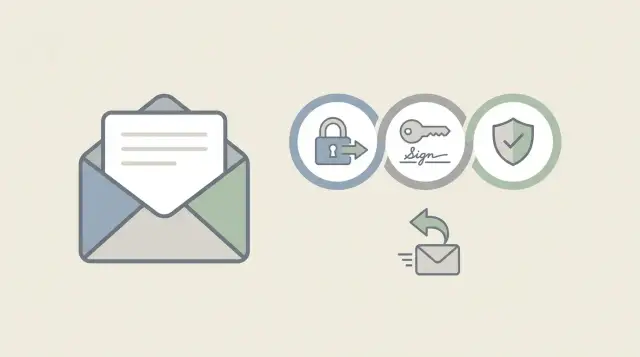
Was eine benutzerdefinierte MAIL FROM-Domain behebt
Wenn eine E‑Mail nicht zugestellt werden kann, schickt der empfangende Server eine Bounce‑Nachricht an eine versteckte Rücksendeadresse. Die Domain, die für diesen Rückweg verwendet wird, ist die MAIL FROM‑Domain (auch Bounce‑Domain genannt). Die meisten Nutzer sehen sie nie, aber Mailserver und Spamfilter schon.
Eine benutzerdefinierte MAIL FROM‑Domain löst ein einfaches Problem: Sie sorgt dafür, dass dieser hinter den Kulissen liegende Rückweg so aussieht, als gehöre er zu deiner Organisation, statt zu einer generischen Provider‑Domain. Das macht die technischen Teile deiner E‑Mails konsistenter mit deiner Marke und deiner sendenden Domain.
Warum Fehlanpassung Probleme macht
Spamfilter suchen nach Konsistenz. Wenn die sichtbare From‑Adresse @yourcompany.com lautet, der Rückweg aber auf eine völlig andere Domain zeigt, kann die Nachricht so erscheinen, als würde sie unachtsam über einen Drittanbieter geleitet. Das heißt nicht automatisch „Spam“, aber es kann Reibung erzeugen — besonders bei Cold Outreach, wo wenig Vertrauenshistorie besteht.
Fehlanpassung verlangsamt auch die Fehlersuche. Wenn Bounces, Beschwerden oder automatisierte Reports eine unbekannte Domain nennen, werden sie möglicherweise ignoriert oder falsch interpretiert.
MAIL FROM vs. From (der einfache Unterschied)
- From: das, was Menschen in ihrem Postfach sehen.
- MAIL FROM / Return-Path: wohin Bounces und einige automatische Rückmeldungen gehen.
Du kannst dieselbe From‑Adresse behalten und trotzdem die MAIL FROM‑Domain ändern.
Eine benutzerdefinierte MAIL FROM‑Domain lohnt sich meist, wenn du von deiner eigenen Domain sendest, einen Dienst wie AWS SES nutzt oder dein Outbound skalierst und weniger „kleine Vertrauensprobleme“ haben möchtest, die Inbox‑Platzierung verschlechtern können.
Beispiel: Ein SDR sendet von [email protected], aber der versteckte Return‑Path verwendet eine generische Provider‑Domain. Einige Mail‑Systeme behandeln diese Diskrepanz vorsichtiger. Wenn du eine benutzerdefinierte MAIL FROM‑Subdomain unter acme.com verwendest, wirkt der Pfad gewollt und konsistenter.
Grundlagen zur MAIL FROM‑Domain (ohne Fachchinesisch)
Wenn du nichts unternimmst, verwenden die meisten Versanddienste eine vom Provider verwaltete Bounce‑Domain. Das funktioniert, kann aber generisch wirken und nicht klar mit deiner Marke verbunden sein.
Mit einer benutzerdefinierten MAIL FROM‑Domain sagst du dem Versanddienst, für Bounces und systembezogene Nachrichten eine Subdomain zu nutzen, die du kontrollierst (häufig etwas wie bounces.yourdomain.com).
Was „Ausrichtung“ in der Praxis bedeutet
Mail‑Systeme vergleichen die beteiligten Domains und belohnen Konsistenz. Wenn die From‑Domain deine Marke ist und der Return‑Path eindeutig mit deiner Marke verknüpft ist (oft über eine Subdomain), wirkt die Einrichtung sauberer als eine Nachricht, die verschiedene, nicht zusammenhängende Domains mischt.
Was du gewinnst
Die wichtigsten Vorteile sind:
- Sauberere Vertrauenssignale: weniger Nachfragen im Sinne von „Warum kommt das von woanders?".
- Einfachere Fehlerdiagnose: Bounces und Zustellfehler lassen sich klarer deiner sendenden Domain zuordnen.
Bevor du startest: Was du bereit haben solltest
Eine Änderung der MAIL FROM‑Domain ist klein, berührt aber DNS, deinen Versanddienst und deine Sendeidentität.
Wähle zuerst ein Bounce‑Subdomain‑Muster, das du beibehalten willst, z. B. bounce.yourdomain.com oder bounces.yourdomain.com. Nutze eine Subdomain, nicht die Root‑Domain, damit du E‑Mail‑Einstellungen ändern kannst, ohne deine Hauptseite zu riskieren.
Stelle sicher, dass du DNS bearbeiten kannst (oder eine benannte Person dafür hast). Bestätige auch, welcher Dienst tatsächlich die E‑Mails versendet (z. B. AWS SES direkt oder eine Plattform, die SES im Hintergrund nutzt), denn die genauen DNS‑Einträge hängen vom Sender ab.
Entscheide abschließend, welche From‑Domain du verwenden willst, und halte sie stabil. Ausrichtung funktioniert am besten, wenn From‑Domain, Authentifizierung und Bounce‑Domain dieselbe Identität widerspiegeln.
Schritt‑für‑Schritt: Eine benutzerdefinierte MAIL FROM‑Domain einrichten
1) Wähle eine MAIL FROM‑Subdomain
Erstelle eine Subdomain, die nur fürs Bounce‑Handling genutzt wird. Übliche Optionen sind mail.yourdomain.com oder bounces.yourdomain.com. Vermeide die Root‑Domain (yourdomain.com).
2) Füge die DNS‑Einträge hinzu, die dein Sender vorgibt
Aktiviere in deinem Versandtool (oder in AWS SES) die benutzerdefinierte MAIL FROM‑Funktion und kopiere die dort angezeigten DNS‑Werte. Meist fügst du Einträge hinzu, die:
- Bounces für die MAIL FROM‑Subdomain an den Bounce‑Endpunkt des Providers routen.
- Bestätigen, dass der Provider berechtigt ist, Bounces für diese Subdomain zu verarbeiten.
Die meisten Fehler entstehen durch kleine DNS‑Kopierfehler (falsches Host‑Feld, fehlendes Subdomain‑Label, überflüssiger Punkt oder zusätzliche Leerzeichen). Kopiere die Werte genau so, wie sie angezeigt werden.
3) Warte, bis DNS aktualisiert ist, und verifiziere
DNS‑Änderungen brauchen Zeit zum Propagieren. Nach dem Speichern nutze die Verifizierungsprüfung deiner Plattform. Falls die Verifizierung fehlschlägt, prüfe zuerst zwei Basics: Der Eintrag steht auf der richtigen Domain und der Wert stimmt exakt überein.
4) Schalte die Einstellung in deinem Versandtool an
Sobald die Einträge verifiziert sind, aktiviere die benutzerdefinierte MAIL FROM‑Einstellung für die Sendeidentität, die du nutzt (Domain oder Postfachgruppe). Verschiedene Tools haben den Schalter an unterschiedlichen Stellen, also überprüfe genau, wo er liegt.
5) Sende eine kleine Testcharge
Bevor du echtes Volumen schickst, sende ein paar E‑Mails an von dir kontrollierte Accounts (z. B. ein Gmail, ein Outlook und ein Firmenpostfach). Prüfe:
- Bounces zeigen deine gewählte MAIL FROM‑Subdomain.
- Antworten laufen weiterhin normal.
- Dein Tool meldet den MAIL FROM‑Status als verifiziert.
Wenn etwas auffällig ist, pausiere und behebe es, bevor du hochfährst.
DNS‑Einträge: Was du hinzufügst und warum
Eine benutzerdefinierte MAIL FROM‑Domain teilt dem Internet im Wesentlichen zwei Dinge mit: wohin Bounce‑Mails gehen sollen und welcher Service berechtigt ist, für diese Bounce‑Subdomain zu senden.
Die am häufigsten vorkommenden Record‑Typen sind:
- MX: routet Bounce‑Mails für deine MAIL FROM‑Subdomain.
- TXT: wird oft für eine SPF‑ähnliche Autorisierung der Bounce‑Subdomain genutzt.
- CNAME: wird manchmal als Alias auf einen providerverwalteten Namen gesetzt.
DNS ist pingelig. Achte auf abschließende Punkte, automatische Anführungszeichen in TXT‑Feldern und Unterschiede in der Record‑Namensformatierung (einige DNS‑Tools wollen bounce, andere bounce.yourdomain.com). Vermeide es auch, widersprüchliche alte Einträge zu belassen, insbesondere mehrere SPF‑TXT‑Einträge für dieselbe Subdomain.
Ein einfacher Tipp, der später hilft: dokumentiere, was du geändert hast (Datum, Subdomain, Record‑Typ, Wert und wer die Änderung vorgenommen hat).
Authentifizierung und Ausrichtungsprüfungen, die zählen
Das Ändern der MAIL FROM‑Domain verändert die Domain, die im Return‑Path verwendet wird. Das kann die Ausrichtung verbessern, aber es ändert auch, was manche Empfänger auswerten.
SPF
SPF wird häufig gegen die Return‑Path‑Domain geprüft. Wenn dein Return‑Path zu bounce.yourdomain.com wird, muss diese Subdomain einen SPF‑Eintrag haben, der deinen Versanddienst autorisiert. Ein häufiger Fehler ist, SPF nur auf yourdomain.com zu aktualisieren und die Bounce‑Subdomain zu vergessen.
DKIM
DKIM signiert die Nachricht (du siehst ein d=... in den Headern). Damit DMARC besteht, muss DKIM (oder SPF) mit der sichtbaren From‑Domain übereinstimmen.
Eine saubere, übliche Konfiguration ist:
- From:
yourdomain.com - DKIM:
yourdomain.com - MAIL FROM:
bounce.yourdomain.com
DMARC
DMARC steuert, wie strikt du sein willst. Wenn du noch testest, ist p=none sicherer, weil es erst einmal nur Reporting aktiviert. Wechsle zu quarantine oder reject erst, nachdem reale Mails konstant bestehen.
Wie du die Einrichtung testest und validierst
Nachdem du auf eine benutzerdefinierte MAIL FROM‑Domain umgestellt hast, prüfe alles, bevor du das Volumen erhöhst.
-
Sende eine kleine Anzahl Testmails an unterschiedliche Provider, die du kontrollierst.
-
Schau dir die Nachricht‑Header an (oft „Original anzeigen“ oder „Quelle anzeigen“). Achte auf:
- Return-Path: zeigt deine Bounce‑Domain, nicht die Provider‑Voreinstellung.
- Authentication-Results: SPF=pass, DKIM=pass, DMARC=pass.
- SPF besteht für die Return‑Path‑Domain.
- Beobachte Bounces in den folgenden 24–72 Stunden. Leise Probleme zeigen sich oft als Deferrals, Throttling oder plötzliche Spam‑Einordnung.
Wenn etwas fehlschlägt, stoppe und behebe zuerst DNS oder Sender‑Einstellungen. Weiteres Senden bei fehlerhafter Authentifizierung kann die Reputation schädigen.
Häufige Fehlkonfigurationen, die Zustellbarkeit schaden
Die meisten Probleme sind kleine DNS‑ oder Authentifizierungsfehler, die leicht übersehen werden:
- Falscher Record‑Typ (TXT vs. MX vs. CNAME).
- Tippfehler in Hostnamen oder Zielen (zusätzliche Punkte, Leerzeichen oder falsche Host‑Felder).
- Nutzung der Root‑Domain für MAIL FROM statt einer dedizierten Subdomain.
- Fehlender erforderlicher MX‑Eintrag für die MAIL FROM‑Subdomain.
- Vorhandensein widersprüchlicher Einträge (insbesondere mehrere SPF‑TXT‑Einträge für dieselbe Subdomain).
Vermeide außerdem, Domains zu häufig zu wechseln. Konstantes Rotieren von Sendedomains oder Bounce‑Subdomains erschwert den Aufbau stabiler Reputationssignale.
Kurze Checkliste, bevor du skalierst
Bevor du von Tests auf echtes Volumen gehst, vergewissere dich:
- Dein Versandtool nutzt wirklich die gewählte MAIL FROM‑Subdomain.
- SPF besteht für die Return‑Path‑Domain.
- DKIM ist vorhanden und besteht.
- DMARC besteht und ist mit der From‑Domain ausgerichtet.
- Der Return‑Path entspricht deiner Absicht und Bounces bleiben niedrig.
Ein praktischer Ansatz: sende 5–10 Testmails über mehrere Anbieter hinweg und skaliere erst, wenn die Ergebnisse konsistent sind.
Beispiel‑Szenario und nächste Schritte
Ein kleines SDR‑Team sendet Outbound von [email protected]. Die E‑Mails sehen gebrandet aus, aber Bounces zeigen einen Provider‑Standard‑Return‑Path. Die Zustellbarkeit ist inkonsistent und einige potenzielle Kunden sagen, die Mail „sieht gefälscht aus“. Das Team fügt eine benutzerdefinierte MAIL FROM‑Domain wie bounces.acme.com hinzu, aktualisiert DNS, verifiziert den Sender und testet dann mit geringem Volumen, bevor sie skalieren.
Sie ändern immer nur eine Sache auf einmal (MAIL FROM und die erforderlichen DNS‑Einträge) und lassen Text, Listenauswahl und Versandplan unverändert, damit Ergebnisse leichter interpretierbar sind. Falls Kennzahlen schlechter werden, wird auf die vorherige MAIL FROM‑Einstellung zurückgerollt und das Senden pausiert, während DNS erneut überprüft wird.
Wenn du beim Einrichten neuer Sendedomains weniger bewegliche Teile haben willst, kombiniert LeadTrain (leadtrain.app) Domains, Mailboxen, Warm‑up, Sequenzen und Authentifizierungseinrichtung an einem Ort, wodurch die Chance sinkt, einen MAIL FROM‑ oder DNS‑Punkt zu übersehen.
FAQ
Was ändert eine benutzerdefinierte MAIL FROM-Domain tatsächlich?
Eine benutzerdefinierte MAIL FROM-Domain ändert die versteckte Return-Path-Domain, die für Bounces und einige automatisierte Rückmeldungen verwendet wird. Sie sorgt dafür, dass der Rückweg unter deiner eigenen Domain liegt statt unter einer generischen Provider-Domain, und macht so die E‑Mails intern konsistenter.
Verbessert eine benutzerdefinierte MAIL FROM-Domain automatisch die Zustellbarkeit?
Sie kann helfen, verbessert aber nicht automatisch die Inbox-Platzierung. Vor allem reduziert sie „Mismatch“-Signale zwischen der sichtbaren From‑Adresse und dem versteckten Return‑Path, was beim Cold Outreach kleine Vertrauensbarrieren abbauen kann.
Welche MAIL FROM-Domain sollte ich verwenden – Root-Domain oder Subdomain?
Nutze eine dedizierte Subdomain wie bounces.yourdomain.com oder bounce.yourdomain.com. Verwende nicht die Root‑Domain, damit du DNS‑Einstellungen ändern kannst, ohne deine Hauptseite oder andere E‑Mail‑Einstellungen zu gefährden.
Wie lässt sich From vs. MAIL FROM am einfachsten erklären?
Die From-Domain ist das, was Empfänger im Postfach sehen. Die MAIL FROM / Return-Path-Domain ist der Ort, an den Bounces hinter den Kulissen geschickt werden; viele Systeme prüfen SPF gegen diesen Return‑Path.
Welche DNS‑Einträge muss ich normalerweise für eine benutzerdefinierte MAIL FROM-Domain hinzufügen?
Die meisten Anbieter verlangen DNS‑Einträge, die Bounces routen und den Versanddienst für diese Subdomain autorisieren. Häufig benötigte Einträge sind ein MX für Bounce‑Routing und ein TXT‑Eintrag im SPF‑Stil, der den Provider erlaubt, im Namen der Bounce‑Subdomain zu senden.
Warum schlägt die Verifizierung fehl, obwohl ich die DNS‑Einträge kopiert habe?
Prüfe zuerst, ob der Record‑Name auf der richtigen Subdomain liegt und der Wert exakt dem entspricht, was dein Versanddienst angegeben hat. Meistens liegen Fehler an Formatierungsproblemen wie falschem Hostfeld, zusätzlichen Punkten, Leerzeichen oder daran, dass der Eintrag in der Root‑Domain statt in der Bounce‑Subdomain liegt.
Brauche ich SPF auch auf der MAIL FROM-Subdomain?
Ja. SPF wird häufig gegen die Return‑Path‑Domain geprüft, daher muss deine MAIL FROM‑Subdomain eine eigene SPF‑Autorisierung haben, falls sich der Return‑Path ändert. Ein häufiger Fehler ist, SPF nur auf yourdomain.com zu aktualisieren und die Bounce‑Subdomain zu vergessen.
Wie kann ich testen, ob meine benutzerdefinierte MAIL FROM-Domain funktioniert?
Sende ein paar E‑Mails an von dir kontrollierte Postfächer (Gmail, Outlook und ein Firmenpostfach) und schaue dir die Message‑Header an. Bestätige, dass Return-Path deine Bounce‑Subdomain zeigt und Authentication-Results SPF, DKIM und DMARC als pass meldet.
Was sind die häufigsten Fehlkonfigurationen bei benutzerdefinierten MAIL FROM-Domains?
Typische Probleme sind falscher Record‑Typ, Tippfehler im Hostnamen oder Ziel, fehlender MX‑Eintrag für die MAIL FROM‑Subdomain und widersprüchliche SPF‑TXT‑Einträge auf derselben Subdomain. Kleine, dokumentierte Änderungen machen es leichter, Fehler zu finden und rückgängig zu machen.
Wann sollte ich die Einstellung aktivieren und das Volumen hochfahren?
Richte die MAIL FROM‑Domain für die tatsächlich genutzte Sending‑Identity ein, sende eine kleine Testcharge und beobachte Bounces sowie Spam‑Platzierung für ein bis zwei Tage. Erhöhe das Volumen erst, wenn die Ergebnisse stabil sind — massives Senden bei fehlender Authentifizierung kann deine Reputation schnell schädigen.