Posteingangs‑Ordnerung für SDRs: Gmail‑ und Outlook‑Setup, das funktioniert
Inbox‑Ordnerung für SDRs: eine praktische Gmail‑ und Outlook‑Einrichtung, um Antworten schnell zu sortieren, heiße Leads sichtbar zu machen und Follow‑ups im Takt zu halten.
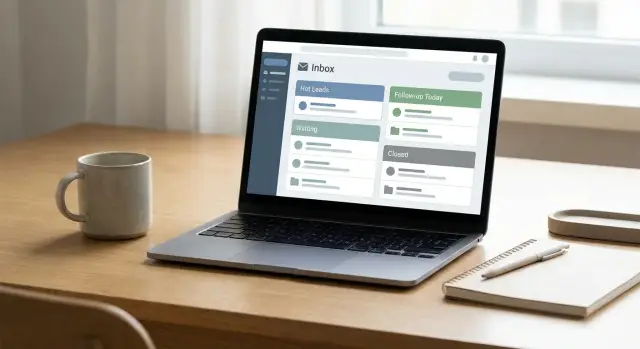
Warum ein hohes Antwortvolumen den Posteingang kaputt macht
Ein ruhiger Posteingang ist leicht zu managen. Ein geschäftiger ist der Ort, an dem Deals verloren gehen.
Wenn eine Kampagne anläuft, kommen Antworten wellenweise: echtes Interesse, schnelles "jetzt nicht", automatische Antworten, Bounces und Abmelde‑Anfragen. Wenn alles an einem Ort landet, werden die wichtigen Nachrichten begraben. Heiße Leads warten zu lange, Follow‑ups rutschen durch, und Übergaben an AEs gehen verloren, weil niemand sieht, was wirklich dringend ist.
Viele SDRs versuchen das mit Suche zu lösen. Das funktioniert, wenn du Zeit zum Nachdenken hast. Es versagt, wenn du schnell zwischen Calls und E‑Mails wechselst und dich nicht mehr erinnern kannst, ob du schon geantwortet hast. Suche gibt dir auch keine klare Next‑Action‑Ansicht, deshalb öffnest du immer wieder dieselben Threads.
Der Sinn von Ordnern und Labels ist nicht Perfektion. Es geht darum, dass jede Antwort in eine kleine Anzahl von vertrauenswürdigen Orten landet.
Ein einfaches Modell ist:
- Dringend: braucht schnelle Antwort
- Heute nachfassen: erfordert eine Aktion am selben Tag
- Warten: du wartest auf sie (oder ein AE)
- Später: später bearbeiten
- Geschlossen: fertig (gewonnen, verloren, nicht passend oder abgemeldet)
Ein häufiger Fehler: Du bekommst 40 Antworten vor dem Mittag. Ein Prospect sagt: "Kannst du 14 Uhr?" Das landet zwischen fünf Abwesenheitsmeldungen und ein paar langen Einwänden. Du siehst es um 18 Uhr, und das Meeting ist weg.
Was das löst, ist ein praktikables Setup in Gmail oder Outlook: ein kleines Bucketsystem, ein paar Regeln, die offensichtlichen Lärm erwischen ohne Chancen zu verstecken, und eine tägliche Gewohnheit, die Antworten in Bewegung hält.
Ein einfaches Ordner‑ und Labelsystem, das für SDRs funktioniert
Bei hohem Antwortvolumen ist das Ziel einfach: Jede Nachricht landet in einer kleinen Anzahl von Buckets, die dir genau sagen, was als Nächstes zu tun ist.
Bleib bei 4 bis 6 Buckets, die du monatelang nutzen kannst. Zu viele und du zögerst. Zu wenige und alles wird zu "später", und so werden heiße Leads begraben.
Ein praktisches Set, das in Gmail und Outlook funktioniert:
- Dringend
- Heute nachfassen
- Warten
- Später
- Geschlossen
Falls nötig, füge einen optionalen Bucket für Ops hinzu (Abrechnungen, Tools, interne Notizen, Zustellbarkeits‑Alarme). Halte ihn optional, damit er nicht zur Müllschublade wird.
Definiere die Buckets so, dass das ganze Team sie gleich benutzt:
- Dringend: klare Kaufabsicht oder direkte Anfrage (Preise, Zeitplan, "Sende Deck", "können wir sprechen").
- Heute nachfassen: du schuldest eine Antwort oder eine Kalenderaktion noch am selben Tag, auch bei mildem Interesse.
- Warten: der Ball liegt bei ihnen (du hast gefragt, Zeiten geschickt oder sie sagten "nächste Woche").
- Später: echte Chancen, die noch nicht zeitkritisch sind (nicht Dinge, die du vermeidest).
- Geschlossen: nicht mehr anfassen (kein Interesse, abgemeldet, falsche Person, Deal abgeschlossen).
Behalte konsistente Benennungen in Gmail‑Labels und Outlook‑Ordnern/Kategorien. Wenn jemand für ein Teammitglied einspringt oder aus einem geteilten Postfach arbeitet, sollen die Buckets dieselben Aktionen bedeuten.
Wenn dein Outbound‑Tool Antworten klassifiziert (zum Beispiel LeadTrain), mappe diese Kategorien in dieselben Buckets, damit dein Posteingang ohne zusätzliche Klicks lesbar bleibt.
Schritt‑für‑Schritt: Gmail‑Labels, Filter und schnelle Triage
In Gmail übertreffen Labels meist Ordner, weil eine E‑Mail mehrere Labels tragen kann. Halte das System klein, damit du es auch bei hoher Antwortfrequenz noch nutzt.
1) Erstelle ein einfaches Label‑Set
Beginne mit Labels, die Aktionen abbilden, nicht Themen. Halte sie eine Ebene tief.
Ein praktikables Set:
- Neu
- Dringender Lead
- Warten
- Nicht passend
- Ops (Bounces, Abmeldungen, Abwesenheitsantworten)
2) Entscheide über Inbox‑Kategorien
Kategorien helfen, wenn du viele Newsletter und Produktmails bekommst. Wenn der Großteil deiner Mails Prospects sind, verbergen Kategorien oft wichtige Threads. Versuch, die Kategorien eine Woche zu deaktivieren und schau, ob die Triage schneller wird.
3) Füge ein paar Filter für offensichtlichen Lärm hinzu
Filter sollten Lärm reduzieren, ohne Chancen zu begraben. Erstelle ein paar, und dann stopp.
Beispiele:
- Wenn der Betreff "out of office" oder "auto‑reply" enthält: Label Ops anwenden und Posteingang überspringen.
- Wenn der Text "unsubscribe" enthält: Ops anwenden (und aus der Hauptansicht fernhalten).
- Wenn eine Nachricht eindeutig eine Vendor‑Benachrichtigung ist, die du nicht bearbeitest: Label Ops.
Lass Prospekt‑Antworten im Posteingang. Das Ziel ist, garantiert nicht‑vertriebsrelevante Items zu entfernen, nicht automatisch zu entscheiden, wer interessiert ist.
4) Sterne und Farben sparsam nutzen
Gib jedem Stern/Farbe eine Bedeutung und bleib dabei. Beispiel: roter Stern = Antwort heute nötig. Erzeuge nicht fünf Signale, an die sich niemand erinnert.
5) Templates aktivieren für schnelle Antworten
Aktiviere Templates, damit du häufige Antworten in Sekunden verschicken kannst (Preisinfo, "jetzt nicht", "wer sind Sie", Meeting‑Optionen). Nach einem großen Versand hält dich das schnell, ohne schlampige Einzeiler zu senden.
Schritt‑für‑Schritt: Outlook‑Ordner, Regeln und Kategorien
Outlook kann hohes Volumen gut handhaben, wenn du ein paar klare Buckets und wenige Statussignale vorgibst. Wichtige Antworten bleiben sichtbar. Alles andere räumt sich aus dem Weg.
1) Erstelle deine Kernordner (oder Suchordner)
Baue Ordner, die Aktionen abbilden, nicht Gefühle. Halte es eng.
Ein praktisches Set:
- Benötigt Antwort
- Termine gebucht
- Nicht passend
- Bounces und Abmeldungen
- FYI und Belege
Wenn dein Postfach riesig ist, erwäge Suchordner für ungelesen, markiert oder Schlüsselaccounts. Sie sind schneller als das Durchsuchen von Ordnern.
2) Nutze Kategorien als Status
Kategorien sollten Status bedeuten, nicht Thema. Wählt 3 bis 4, die jeder SDR gleich benutzt.
Zum Beispiel:
- Dringend
- Heute
- Warten
- Nicht kontaktieren
3) Baue Regeln, die Lärm reduzieren (ohne Leads zu verstecken)
Erstelle Regeln, die niedrigen Wert automatisch verschieben oder kategorisieren, während echte Antworten sichtbar bleiben.
Gute Kandidaten:
- Verschiebe automatisierte Belege und Benachrichtigungen zu FYI und Belege.
- Interne CC‑Fluten in einen ruhigen Ordner verschieben (oder als gelesen markieren).
- Kategorisiere Kalenderantworten in Termine gebucht.
- Verschiebe Bounce‑Meldungen in Bounces und Abmeldungen.
- Wenn etwas wie eine Prospekt‑Antwort aussieht (Re:, Fragen, Meeting‑Wörter): eher kategorisieren als verschieben, z. B. Dringend.
Nutze Focused Inbox mit Bedacht. Wenn du sie einbehältst, sorge dafür, dass Prospekt‑Antworten im Focused bleiben und nur echter Lärm zu Other geht.
Pinne die Views, die du täglich nutzt: ungelesen, markiert und eine Suche nach Kategorie: Dringend. Wenn 100 Antworten eintreffen, solltest du Dringend zuerst sehen, dann Heute, ohne zu scrollen.
Regeln, die Lärm sortieren ohne echte Chancen zu verbergen
Regeln sollen das reduzieren, was du zuerst siehst, ohne echte Leads aus dem Blick zu schieben. Der sicherste Ansatz ist: ein Auslöser pro Bucket, basierend auf Intent (was die Nachricht bedeutet), nicht nur wer sie geschickt hat.
Beginne damit, Nachrichten zu trennen, die niemals zu einem Meeting werden. Sie sind hochvolumig, niedrig‑wertig und leicht zu erkennen.
Automationen, die sich lohnen einzurichten:
- Bounces: Phrasen wie "delivery has failed", "undeliverable", "mailbox not found".
- Abmeldungen: "unsubscribe", "remove me", "opt out", "do not contact".
- Automatische Antworten (OOO): "out of office", "automatic reply", "I am away".
- Terminbestätigungen: Kalender‑Einladungen/Updates, "accepted", "invitation", ".ics"‑Anhänge.
- Newsletter und Vendor‑Lärm: Mailinglist‑Muster und sich wiederholende Marketing‑Betreffe.
Danach sei vorsichtig mit "vielleicht"‑Nachrichten. Eine gute Regel kennzeichnet oder kategorisiert, verschiebt aber nicht. Beispiel: Wenn eine Antwort "Info senden" oder "Preis" enthält, markiere sie als interessiert, aber lass sie in der Hauptansicht, damit ein Mensch sie sieht.
Das Sicherheitsnetz, das verpasste heiße Leads verhindert
- Nie automatisch archivieren, wenn eine Nachricht ein Fragezeichen oder Phrasen wie "can we", "when are you free", "book" oder "calendar" enthält.
- Vermeide Regeln, die sich auf die Absenderdomain verlassen. Prospects beantworten oder leiten oft von anderen Adressen weiter.
- Behalte einen einfachen "Zur Prüfung"‑Bucket für Nachrichten, die zwei Kategorien treffen (z. B. eine Abwesenheitsmeldung, die auch auffordert, nächste Woche nachzufassen).
Wenn du Antwortklassifizierung nutzt (LeadTrain macht das), betrachte Regeln als Backup, nicht als alleinige Wahrheit. Dein Posteingang sollte echtes Interesse lauter machen.
Klare Definitionen, damit dein Team gleich taggt
Ein Ordner-/Labelsystem funktioniert nur, wenn alle dasselbe unter jedem Label verstehen. Sonst markiert ein SDR etwas als Dringend und ein anderer nennt dieselbe Antwort Heute, und Übergaben werden chaotisch.
Halte das Set klein, schreibe Definitionen in einfacher Sprache und verknüpfe jedes Label mit einer Antwortzeit und einer nächsten Aktion. Wenn ein neuer Teamkollege eine Antwort nicht in 10 Sekunden einsortieren kann, ist das Label zu vage.
Vorgeschlagene Definitionen:
- Dringend: hat nach einem Anruf, Preis, Angebot gefragt oder klare Kaufsignale gesendet. Reaktionszeit: 15–30 Minuten. Nächste Aktion: antworten und Zeiten vorschlagen.
- Heute nachfassen: wird schlecht, wenn du wartest. Reaktionszeit: bis Ende des Tages. Nächste Aktion: antworten, Einwände klären oder die nächste Frage stellen.
- Warten: du hast eine klare Frage gestellt und wartest. Reaktionszeit: keine jetzt (täglich prüfen). Nächste Aktion: Follow‑up‑Erinnerung setzen; Thread nicht ständig neu öffnen.
- Später: positiv, aber noch nicht bereit (Timing, Budget, interne Prüfung). Reaktionszeit: terminiert (Tage oder Wochen). Nächste Aktion: datumsbasiertes Follow‑up setzen.
- Geschlossen: keine weitere Aktion (kein Interesse, Abmeldung, falsche Person, ungültig, Bounce). Reaktionszeit: nie. Nächste Aktion: Outreach stoppen und Datensatz sauber halten.
Schnelltest: Zwei SDRs lesen "Nicht jetzt, melde dich nächstes Quartal." Beide sollten Später wählen, nicht Warten.
Wenn du automatische Kategorien wie interested/not interested/out‑of‑office nutzt, mappe sie in dieselben Buckets, damit das Team aus einem gemeinsamen Playbook arbeitet.
Täglicher Workflow: schnell triagieren und keinen Lead verlieren
Hohes Antwortvolumen ist meist ein Timing‑Problem. Wenn du den ganzen Tag ein Auge auf den Posteingang hast, verpasst du trotzdem heiße Leads, weil du nie etwas vollständig verarbeitest.
Arbeite in fokussierten Blöcken, normalerweise 3–5 Mal pro Tag. Ein häufiger Rhythmus: morgens, mittags und spätnachmittags, plus zwei kürzere Blöcke an Tagen mit viel Versenden.
Arbeite nach Priorität, nicht nach Ankunftszeit. Beginne mit Dringend, dann Heute, dann Warten.
Eine schnelle Triage‑Schleife:
- Lies einen Thread und entscheide die nächste Aktion in 10–30 Sekunden.
- Antworte jetzt, wenn es unter 2 Minuten dauert.
- Wenn es Zeit braucht, Snooze es (oder setze eine Erinnerung) für einen konkreten Zeitpunkt.
- Wenn du auf sie wartest, tagge es mit Warten und mach weiter.
- Wenn es Lärm ist (OOO, Bounce, Abmeldung), routen und archivieren.
Nutze Ungelesen nicht als To‑Do‑Liste. Ungelesen sollte "noch nicht verarbeitet" bedeuten, nicht "ich komme später wieder". Snooze hält den Posteingang sauber und bringt Arbeit zurück, wenn sie relevant wird.
Am Ende jedes Blocks strebe ein Inbox‑Zero‑ähnliches Ergebnis an: nichts unlabeled, nichts das "nur für den Fall" da liegt. Wenn du eine kurze Follow‑up‑Liste brauchst, halte sie außerhalb des Posteingangs (CRM‑Aufgaben, Notizdokument oder eine kleine Queue im Outreach‑Tool).
Beispiel: Nach einem Kampagnenversand hast du 120 Antworten. In den ersten 15 Minuten ist deine einzige Aufgabe, die 5–10 Dringend‑Threads herauszufiltern und zuerst darauf zu antworten. Alles andere wird gelabelt und für einen Rückkehrzeitpunkt terminiert.
Häufige Fehler, die heiße Leads kosten
Die meisten verpassten heißen Leads passieren, wenn das System zusätzliche Arbeit erzeugt oder, schlimmer, gute Antworten versteckt.
Fehler, die Deals kosten
- 20+ Ordner oder Labels „nur für alle Fälle“ anlegen. Nach einer Woche schaust du die Hälfte nicht mehr an.
- Ungelesen als Aufgabenliste nutzen. Bei Volumen wird ungelesen zu "alles".
- Jede Mail mit dem Wort "interessiert" automatisch ablegen. Leute schreiben "nicht interessiert" oder zitieren deine Nachricht.
- Prospekt‑Antworten mit Admin‑ und Marketinglärm in derselben Ansicht mischen.
- Keine gemeinsamen Teamregeln. Wenn ein SDR "Warm" als Label nutzt und ein anderer es als Ordner, brechen Übergaben zusammen.
Ein klassisches Beispiel: Du filterst Mails mit "interessiert" in einen Ordner namens Dringend. Ein Prospect antwortet: "Nicht interessiert gerade, aber frag mich im Q2." Es wird vergraben, jemand geht davon aus, es sei erledigt, und das Follow‑up passiert nie.
Wenn du Antwortklassifizierung nutzt, behandel sie als Signal, nicht als Versteck. Halte eine sichtbare "Heute antworten"‑Queue in der Hauptansicht und archiviere Dinge nur, wenn ein nächster Schritt gesetzt ist.
Schnellcheckliste, um dein Setup in 10 Minuten zu prüfen
Ein kurzer Audit zeigt oft, warum dein Posteingang laut wird. Das funktioniert für Gmail und Outlook und hält das System praktisch.
Stell einen 10‑Minuten‑Timer:
- Öffne deine Dringend‑ und Heute‑Views. Jede sollte einen Klick entfernt sein und nur Items zeigen, die jetzt Aktion brauchen.
- Rufe Warten‑Items in unter 10 Sekunden über ein Label/Ordner/Kategorie auf.
- Prüfe die Lärmbehandlung: Bounces, Abmeldungen und Abwesenheitsantworten dürfen nicht in Dringend auftauchen.
- Bestätige, dass es genau einen Ort gibt, an dem Terminbestätigungen landen.
- Scanne deine Regeln/Filter. Wenn du nicht erklären kannst, warum eine Regel existiert, ist sie ein Drift‑Risiko. Repariere oder entferne sie.
Realitätscheck: Öffne 20 jüngere Antworten aus deiner letzten Kampagne und zähle Fehlablagen. Wenn mehr als zwei falsch einsortiert sind, straffe die Regeln.
Wenn du einen Antwortklassifizierer (wie LeadTrain’s interested/not interested/out‑of‑office) nutzt, vergleiche seine Buckets mit deinen Inbox‑Buckets. Die Namen müssen nicht übereinstimmen, aber der Weg zu Dringend sollte offensichtlich sein.
Setze eine 15‑minütige Monatsprüfung in den Kalender. Die meisten Inbox‑Systeme versagen langsam, eine "schnelle" Regel nach der anderen.
Beispiel: 100+ Antworten nach einem Versand handeln
Montag, 9:05 Uhr: Du startest eine Kampagne. Um 10:30 hast du 120 neue Antworten. Jetzt entscheidet dein Setup, ob du den Tag rettest oder deinen besten Lead vergräbst.
Mach zuerst einen 3‑minütigen Sweep mit der vorhandenen Automatik (Outlook‑Regeln, Gmail‑Filter oder Antwortklassifizierung). Sortiere Offensichtliches: Abwesenheiten, Bounces, Abmeldungen. Diese dürfen niemals in derselben Ansicht wie echte Konversationen liegen.
Dann mach einen schnellen Pass, um zu taggen, was menschliches Urteil braucht. Eine einfache Aufteilung:
- Dringend: klares Kaufsignal, fragt nach Zeit, Preis oder nächsten Schritten
- Heute: echte Antwort, aber nicht dringend (Fragen, mildes Interesse, Einwände)
- Warten: du schuldest später ein Follow‑up oder wartest auf sie
- Lärm: automatische Antworten, falsche Person, vage Antworten
Zwei Gewohnheiten verhindern, dass Dringend hinter langen Threads stecken bleibt: halte Dringend in einer dedizierten Ansicht, die nur Dringend zeigt, und markiere nur Dringend (wenn alles markiert ist, ist nichts markiert).
Automatisiere alles Faktische und Repetitive (OOO, Bounce, Abmeldung). Entscheide bedeutungsbasierte Dinge manuell (Interesse, Zeitplan, nächster Schritt). Wenn du ein Tool wie LeadTrain nutzt, kann dessen Klassifizierung Antworten wie interested, not interested, out‑of‑office, bounce und unsubscribe vorsortieren, damit du dich auf die Gespräche konzentrierst, die Meetings werden können.
Bevor du dich abmeldest, mach ein End‑of‑Day‑Reset:
- Dringend ist bei Null (geantwortet, Termin gebucht oder zugewiesen)
- Heute hat eine nächste Aktion (Antwort oder Aufgabe) oder wandert zu Warten
- Warten hat ein Datum (Erinnerung, Follow‑up‑Tag)
- Lärm ist archiviert
Nächste Schritte: Wiederholbar machen und manuelles Sortieren reduzieren
Ein gutes Setup funktioniert nur, wenn alle es gleich nutzen. Wählt ein kleines Set an Buckets und schreibt auf, was jeweils dazugehört. Nutzt in Gmail und Outlook dieselben Namen, damit Übergaben sauber bleiben.
Behandle Regeln und Filter wie ein lebendes System. Neue Kampagnen bringen neue Antwortmuster, und alte Regeln fangen an, die falschen Dinge zu erwischen. Eine kurze wöchentliche Aufräumarbeit verhindert "Wo ist die heiße Antwort geblieben?"‑Momente.
Um es wiederholbar zu machen:
- Erstelle eine einseitige Reply‑Map mit 5–7 Buckets und einem Beispiel‑Antwortsatz pro Bucket.
- Benenne einen Owner für Posteingangsregeln, der Benennungen und Änderungen konsistent hält.
- Mach eine wöchentliche Regelprüfung: Checke die letzten 20 Mails, die jede Regel verschoben hat, und bestätige, dass sie dort hingehören.
- Tracke eine Kennzahl: Zeit vom interessierten Reply bis zur ersten menschlichen Antwort.
- Freeze Änderungen für eine Woche nach Updates, damit du sehen kannst, was geholfen hat.
Wenn das Volumen wächst, wird manuelles Sortieren zum Flaschenhals. Dann helfen Tools, die Senden konsolidieren und Antworten automatisch klassifizieren, um das Scannen zu reduzieren. Zum Beispiel kategorisiert LeadTrain (leadtrain.app) Antworten wie interested, not interested, out‑of‑office, bounce und unsubscribe, sodass dein Team Aufmerksamkeit dorthin lenkt, wo sie zählt.
Wähle heute eine Änderung, nicht fünf. Ein guter Anfang: Sorge dafür, dass jede interessierte Antwort ein sichtbares Signal (Label/Kategorie) auslöst und an genau den Ort gelangt, den dein Team zuerst prüft. Lauf das eine Woche, prüfe Fehlklassifizierungen und passe an.
FAQ
Was ist das einfachste Ordner-/Label-System, das ich als SDR nutzen kann?
Verwende 4–6 Buckets, die Aktionen zuordnen: Dringend, Heute nachfassen, Warten, Später und Geschlossen. Es geht nicht um perfekte Organisation, sondern darum, dass jede Antwort irgendwo landet, die dir sagt, was als Nächstes zu tun ist.
Warum hört die Suche auf zu funktionieren, wenn die Antworten sich häufen?
Search hilft bei geringem Volumen, versagt aber, wenn du schnell zwischen Calls und E‑Mails wechselst, weil es keine klare Next‑Action‑Liste schafft. Ein Bucketsystem macht Dringlichkeit sichtbar, damit heiße Antworten nicht zwischen Auto‑Replies und langen Threads verschwinden.
Was sollte ich automatisch herausfiltern, ohne Chancen zu verpassen?
Filter nur das heraus, was fast nie zu einem Meeting führt: Bounces, Abmelde‑Anfragen und automatische Abwesenheitsantworten. Alles, was Intent enthalten könnte, solltest du markieren oder kategorisieren, aber im Haupt‑View sichtbar lassen.
Was zählt als „Dringend“ im Vergleich zu „Heute“?
Mache Dringend eng gefasst: direkte Anfragen nach Preis, Terminen, "Sende eine Präsentation" oder klare Kaufsignale. Wenn du mildes Interesse als Dringend behandelst, wird die Queue schnell unbrauchbar.
Wie entscheide ich zwischen „Warten" und „Später"?
Regel: Wenn du auf die Antwort des Interessenten oder eines AEs wartest, ist es Warten; ist es positiv, aber nicht zeitkritisch, ist es Später. Lege ein konkretes Erinnerungsdatum fest, damit „Später" nicht zum Grab wird.
Sollte ich Gmail Inbox‑Kategorien für SDR‑Arbeit nutzen?
Nein. Kategorien verbergen oft echte Prospekt‑Threads, wenn dein Posteingang hauptsächlich aus Outbound‑Antworten besteht. Deaktiviere sie testweise für eine Woche und prüfe, ob die Triage schneller wird und weniger dringende Antworten verloren gehen.
Wie richte ich das in Gmail am schnellsten ein?
Nutze Labels für Aktionen, halte sie einlevelig und füge ein paar Filter für offensichtlichen Lärm hinzu (Abwesenheit, Abmeldung, Bounces). Lass Prospekt‑Antworten im Posteingang und vermeide komplexe Regeln, die Intent erraten sollen.
Wie richte ich das in Outlook am schnellsten ein?
Lege Kernordner (oder Suchordner) für Aktionsqueues an und nutze Kategorien als Statussignale wie Dringend, Heute, Warten und Nicht kontaktieren. Regeln bewegen reinen Lärm, bei potenziellen Leads kategorisiere statt zu verschieben, damit sie sichtbar bleiben.
Welcher tägliche Workflow verhindert verpasste heiße Leads?
Arbeite in fokussierten Blöcken, 3–5 Mal pro Tag, und bearbeite nach Priorität: zuerst Dringend, dann Heute, dann Warten. Entscheide schnell die nächste Aktion, antworte sofort, wenn es unter zwei Minuten dauert, und snooze oder setze Erinnerungen für alles, was Zeit braucht.
Bringt Antwort-Klassifizierung etwas, und wie passt sie zu Inbox‑Buckets?
Ja—wenn die Klassifizierung direkt in deine Buckets mappt, sparst du viel Scanzeit. Beispielsweise kann LeadTrain Antworten als interested, not interested, out‑of‑office, bounce und unsubscribe klassifizieren, sodass menschliche Aufmerksamkeit zu den Gesprächen geht, aus denen Meetings werden können.