CRM-Protokollierung für Outbound: was synchronisieren und wie Lücken vermeiden
CRM-Protokollierung für Outbound: was synchronisiert werden sollte, wie Felder konsistent gehalten werden und wie Reporting-Lücken verhindert werden, die die Pipeline-Performance verdecken.
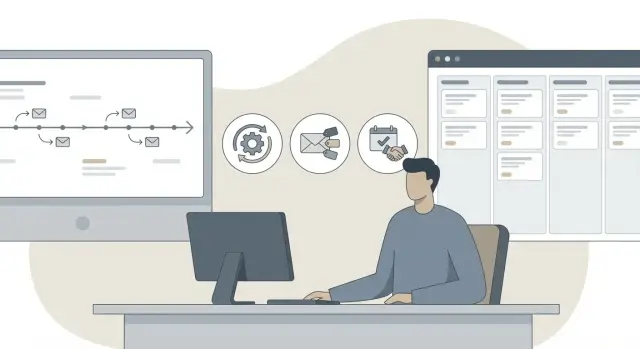
Warum Outbound-CRM-Protokollierung die Pipeline-Berichte aushebelt
Outbound-Protokollierung klingt einfach: E-Mails senden, Antworten erhalten, Meetings buchen, das CRM aktualisieren. In der Praxis entstehen Outbound-Daten in mehreren Tools, und jeder Vertriebsmitarbeiter protokolliert anders. Genau hier beginnen die Berichte auseinanderzulaufen.
Inkonsistente Aktivitätsprotokollierung
Ein Vertriebsmitarbeiter protokolliert jede E-Mail und jeden Anruf. Ein anderer dokumentiert nur Meetings. Ein dritter kopiert Notizen in ein benutzerdefiniertes Feld. Wenn dieselbe Arbeit an unterschiedlichen Stellen und in unterschiedlichen Formaten erfasst wird, beginnen CRM-Berichte eher die Protokollgewohnheiten zu zeigen als die tatsächlichen Ergebnisse.
Fehlende Antworten und fehlende Ergebnisse
Outbound erzeugt viele kleine Ereignisse, die im Tagesgeschäft oft unterschätzt werden: Abwesenheitsantworten, weiche "nicht jetzt"-Antworten, Bounces, Verschiebungen. Diese Signale erklären, warum ein Lead ins Stocken geraten ist, warum eine Sequenz pausieren sollte oder warum Outreach gestoppt werden muss. Wenn sie nie ins CRM gelangen, sehen Pipeline-Berichte am Ende so aus: viel "Aktivität", zu wenig Fortschritt und kein klarer Grund dafür.
Dann streiten Teams über Zahlen, obwohl alle arbeiten. Sales sagt, Outreach sei stark. RevOps sagt, die Pipeline sei dünn. Die Führung sieht, wie Konversionsraten von Woche zu Woche schwanken. Der übliche Grund ist einfach: Das CRM fehlt der Kontext, um zu erklären, was passiert.
Häufige Ursachen sind:
- Unterschiedliche Antwort-Labels pro Mitarbeiter ("Interessiert" vs. "Positiv" vs. "Warm")
- Meetings ohne klares Ergebnis (abgehalten, No-Show, verschoben)
- Leads werden in Outbound-Tools bearbeitet, aber nie im CRM erstellt oder aktualisiert
- Duplikate, die die Historie aufteilen
- Manuelles Protokollieren, das in busy Wochen ausgelassen wird
Das Ziel ist nicht, alles zu protokollieren. Das Ziel ist eine verlässliche Quelle der Wahrheit, die grundlegende Fragen ohne zusätzlichen Verwaltungsaufwand beantwortet: Wer wurde kontaktiert, was ist als Nächstes passiert und wie ist der aktuelle Status?
Was man für Outbound synchronisieren sollte (und was man sich sparen kann)
Eine einfache Regel hält Outbound-Daten sauber: Synchronisiere nur, was jemandem hilft, die nächste Aktion zu ergreifen oder Führungskräften die Zahlen vertrauenswürdig erscheinen zu lassen. Alles andere wird zum Rauschen.
Synchronisiere die Ereignisse, die Entscheidungen ändern
Sie wollen eine klare Spur dessen, was passiert ist, ohne jedes Ereignis in einer endlosen Zeitleiste abzubilden. Diese Ereignisse lohnen sich, weil sie Zustellbarkeit, Compliance, Intent oder Forecasting beeinflussen:
- Sends mit Zustellstatus (zugestellt vs. Hard Bounce)
- Antworten
- Bounces und Abmeldungen
- Gebuchtes Meeting
- Meeting-Ergebnis (abgehalten, No-Show, verschoben, abgesagt)
Wenn Ihr Outbound-Tool Antworten klassifizieren kann (interessiert, nicht interessiert, Abwesenheit, Bounce, Abmelden), ist das Synchronisieren dieser Kategorie in ein einzelnes CRM-Feld eine der effizientesten Maßnahmen. Es wird zur Basis fürs Reporting und für Follow-up.
Zusammenfassung synchronisieren, nicht die ganze Konversation
Den vollständigen E-Mail-Text ins CRM zu schieben macht Datensätze oft schwer lesbar und kann sensible Details offenbaren. Besser ist:
- Optional den letzten Antworttext als Aktivitätsnotiz speichern, für schnellen Kontext.
- Eine kurze, strukturierte Zusammenfassung in einem Feld speichern, das fürs Reporting genutzt wird, z. B. "Nächste Nachverfolgung nächsten Monat" oder "An Beschaffung verwiesen."
Womit man sich meist nicht beschäftigen muss
Viele dieser Metriken wirken nützlich, ändern aber selten den nächsten Schritt. Sie verstopfen Datensätze und Dashboards:
- Öffnungen und Klicks als einzelne CRM-Aktivitäten (lassen Sie sie im Outbound-Tool; optional ein einfaches "engagiert"-Flag synchronisieren)
- Jeder Sequenz-Schritt als separate CRM-Aufgabe
- Warm-up-Ereignisse und technische Setup-Logs
- A/B-Test-Variant-IDs
Beispiel: Ein SDR fährt eine 5-stufige Sequenz. Im CRM brauchen Sie nur zu sehen: "Outbound-E-Mail gesendet", dann "Antwort: Interessiert", dann "Meeting gebucht", dann "Meeting-Ergebnis: No-Show." Das reicht für sauberes Follow-up und genaue Conversion-Reports.
Antwortkategorien, die über Mitarbeiter hinweg konsistent bleiben
Der schnellste Weg zu chaotischen CRM-Daten ist, jedem Mitarbeiter freie Label-Vergabe zu erlauben. Halten Sie Antwortkategorien klein, klar und daran gebunden, was Ihr Team als Nächstes tut.
Ein praktisches Anfangs-Set:
- Interessiert
- Nicht interessiert
- Abwesend
- Falsche Person
- Abbestellen
Eine Kategorie verdient ihren Platz nur, wenn sie eine andere Aktion auslöst. "Interessiert" sollte einen konkreten nächsten Schritt erzeugen (Aufgabe, Meeting-Anfrage, Stage-Review). "Abbestellen" sollte Outreach stoppen und Ihre Compliance-Flags setzen.
Antwortkategorie vom Lead-Status trennen
Eine Antwortkategorie beschreibt, was der Interessent in diesem Moment gesagt hat. Der Lead-Status beschreibt, wo sich der Datensatz im Prozess über die Zeit befindet (Neu, In Arbeit, Nurture, Closed Lost). Beides zu vermischen zerschießt das Reporting.
Jemand kann "Nicht interessiert" antworten und trotzdem im Nurture-Bucket bleiben. Jemand kann "Interessiert" antworten, aber in "In Arbeit" bleiben, bis ein Meeting tatsächlich stattgefunden hat.
Regel für mehrdeutige Antworten festlegen
Ohne Regel interpretieren Mitarbeiter dieselbe Nachricht unterschiedlich. Entscheiden Sie im Voraus, wie Sie mit Antworten wie "vielleicht später" oder "schick Details" umgehen:
- Jegliches positives Signal: Als Interessiert markieren und eine Aufgabe erstellen
- Nur Timing-Problem: Als Nicht interessiert markieren und den Lead-Status auf Nurture setzen
- Jede Bitte zu stoppen: Als Abbestellen markieren
- Wenn unklar: An eine einzige "Zur Überprüfung"-Queue weiterleiten (keine neuen Kategorien anlegen)
Multi-Thread-Konversationen sorgen ebenfalls für Verwirrung. Behalten Sie die zuletzt relevante Kategorie bei der Person, die geantwortet hat, und verlassen Sie sich auf die Aktivitätshistorie für den früheren Kontext.
Meeting-Ergebnis-Protokollierung, die Forecasting unterstützt
Forecasting bricht zusammen, wenn Meetings wie Notizen behandelt werden statt als strukturierte Daten. Für verlässliches Outbound-Reporting braucht jedes gebuchte Meeting eine kleine Menge standardisierter Felder, jedes Mal gleich ausgefüllt.
Minimale Felder, die aufgezeichnet werden sollten
Für jedes Meeting erfassen Sie nur das, worüber Sie berichten wollen:
- Gebuchtes Datum und Uhrzeit
- Ergebnis (ein standardisierter Wert)
- Meeting-Typ (Discovery, Demo, Follow-up etc.)
- Owner
- Datum des nächsten Schritts (optional, aber nützlich)
Ergebnisse, die teamübergreifend nützlich bleiben
Halten Sie Ergebnisse kurz und fest. Wenn Sie Freitext erlauben, bekommen Sie "No show", "noshow", "nicht erschienen" und nichts rollt sauber zusammen.
Ein praktisches Set:
- Abgehalten
- No-Show
- Verschoben
- Abgesagt
- Passt nicht
Die Geschichte kommt in die Notizen. Das Ergebnis bleibt fürs Reporting.
Wie Ergebnisse die Pipeline-Stage beeinflussen sollten
Ein häufiger Fehler ist, Stages allein wegen einer Buchung zu verschieben. Buchen ist eine Aktivität, keine Qualifikation.
Sichere Regeln:
- Das Buchen eines Meetings sollte die Opportunity-Stage nicht automatisch ändern.
- "Abgehalten" kann eine Stage-Änderung auslösen, aber nur, wenn Ihre Qualifikationsprüfung erfüllt ist.
- "No-Show", "Abgesagt" und "Verschoben" sollten den Meeting-Datensatz aktualisieren und ein Follow-up auslösen, aber keine Stage-Änderung.
Feld- und Namensstandards, um chaotische Daten zu vermeiden
Chaotische Outbound-Daten beginnen oft mit einer Grundinkonsistenz: Ein Mitarbeiter protokolliert auf Leads, ein anderer auf Contacts, ein dritter auf dem Account. Wählen Sie einen Ort, der Outbound-Aktivität "besitzt" und machen Sie ihn zum Standard.
Für viele Teams: Prospecting passiert auf Leads und wandert nach der Conversion zu Contacts. Das genaue Modell ist weniger wichtig als die Konsistenz.
Ein Source-of-Truth-Objekt wählen
Entscheiden Sie, wo Antwortkategorie und Meeting-Ergebnisse leben. Wenn derselbe Thread an zwei Orten protokolliert wird, entstehen Duplikate und rollups fehlen.
Eine einfache Regel:
- Prospecting-Aktivität lebt auf Lead.
- Nach Qualifikation/Conversion lebt Aktivität auf Contact (und zugehörigem Account).
- Protokollieren Sie denselben Thread nicht gleichzeitig auf Lead und Contact.
Sequenzen so benennen, wie Sie berichten wollen
Wenn Sequenznamen zufällig sind, werden Reports das auch. Nutzen Sie eine Konvention, die nur das für Filter notwendige kodiert.
Beispiel: "OB - Q1 2026 - SaaS CTO - Pricing Page Visitors"
Vermeiden Sie persönliche Labels wie "Dan test 2", es sei denn, Sie möchten nie über diese Sequenzen berichten.
Pflichtfelder vs. optionale Felder (mit Defaults)
Definieren Sie, was vorhanden sein muss, damit eine Aktivität zählt. Halten Sie die Pflichtmenge klein:
- Outbound-Kampagnenname (kontrollierter Text oder Auswahlliste)
- Outbound-Schritt-Typ (E-Mail, Anruf, LinkedIn)
- Antwortkategorie (Auswahlliste)
- Meeting-Ergebnis (Auswahlliste, nur bei Meetings)
- Aktivitätsdatum (automatisch)
Nutzen Sie Defaults wo möglich (z. B. Antwortkategorie = "Noch keine Antwort"), damit Felder nicht leer bleiben.
Verwenden Sie Auswahllisten, keinen Freitext
Freitext erzeugt zehn Versionen desselben Werts. Nutzen Sie kontrollierte Picklists und halten Sie sie kurz.
Wenn Ihre Outbound-Plattform Antworten in einer festen Menge klassifiziert, spiegeln Sie diese Werte genau in der CRM-Auswahlliste wider, damit Reports konsistent bleiben, auch wenn Mitarbeiter wechseln.
Schritt-für-Schritt: eine einfache Outbound-zu-CRM-Synchronisations-Map bauen
Verlässliches Reporting beginnt mit dem Ende: den Dashboards, die Sie tatsächlich nutzen. Eine gute Sync-Map geht weniger darum, alles zu tracken, als sicherzustellen, dass die wenigen entscheidungsrelevanten Zahlen nie fehlen.
1) Starten Sie mit den Reports, nicht mit den Ereignissen
Schreiben Sie die 3 bis 5 Reports auf, auf die Sie sich verlassen (Pipeline aus Outbound, gebuchte vs. abgehaltene Meetings, Antwortrate pro Sequenz, Opportunities nach First-Touch-Source). Definieren Sie für jeden Report genau, was zählt und wo es liegt.
2) Wählen Sie die kleinste Menge an Ereignissen, die diese Reports füttern
Meistens reicht das: Send (mit Zustellstatus), Antwortkategorie, Meeting geplant, Meeting-Ergebnis und Opportunity erstellt (falls relevant). Alles andere ist optional, wenn es eine Entscheidung nicht verändert.
3) Mappen Sie jedes Ereignis auf ein Feld, einen Ort, einen Verantwortlichen
Nutzen Sie eine einfache Regel: Ein Ereignis aktualisiert einen primären Ort im CRM.
- Aktivitäten: Wichtige Kontakte (Send, Reply, Meeting Set) mit konsistentem Betreffformat protokollieren
- Antwortkategorie: In einem einzigen Auswahllistenfeld speichern
- Meeting-Ergebnis: In einem standardisierten Feld auf dem Meeting-Datensatz speichern
- Ownership: Definieren, ob der Rep oder die Automation für das Update verantwortlich ist
- Timing: Entscheiden, ob Updates sofort oder nach Validierung passieren
4) Pilotieren Sie eine Kampagne und prüfen Sie wöchentlich
Führen Sie eine Sequenz 1–2 Wochen durch und prüfen Sie eine kleine Stichprobe (etwa 20 Prospects). Prüfen Sie:
- Haben Antworten eine Kategorie?
- Haben Meetings innerhalb von 24 Stunden ein Ergebnis?
- Sind Aktivitäten an den richtigen Record-Typ angehängt?
5) Standard mit Beispielen festschreiben
Dokumentieren Sie ein paar "Goldstandard"-Beispiele (gute Antwort, mehrdeutige Antwort, Verschiebung, No-Show) und wie sie im CRM aussehen sollten. Behandeln Sie Änderungen an Feldern wie ein Produkt-Change: geprüft, angekündigt und kontrolliert.
Häufige Fehler, die Reporting-Lücken erzeugen
Die meisten Lücken entstehen nicht aus böser Absicht, sondern aus kleinen Gewohnheiten, die sich aufsummieren.
Zu viele Mikro-Ereignisse synchronisieren
Wenn jede Öffnung, jeder Klick und jedes automatische Follow-up zur eigenen CRM-Aktivität wird, wird die Timeline zum Rauschen. Mitarbeiter lesen sie nicht mehr, Manager vertrauen ihr nicht mehr und die wichtigen Signale gehen unter.
Labels laufen auseinander
"Vielleicht", "später", "melden wir uns wieder" und "nicht jetzt" bedeuten für verschiedene Personen Unterschiedliches. Wenn Kategorien auseinanderdriften, lassen sich Sequenzen, Mitarbeiter oder Monate nicht mehr vergleichen.
Weitere Gewohnheiten, die Reporting kaputtmachen:
- Pipeline-Stage basierend auf Opens oder Clicks statt auf menschlicher Reaktion aktualisieren
- "Meeting gebucht" als Endpunkt betrachten und das Ergebnis nie protokollieren
- Neue Antwortkategorien spontan anlegen
- Sich später auf manuelle Filter verlassen, weil zu viel synchronisiert wurde
- Identität verlieren, wenn ein Kontakt Firma oder E-Mail ändert und ein neuer Datensatz entsteht
Meetings ohne Ergebnis erzeugen falsche Dynamik. Eine Kalendereinladung ist kein Pipeline-Meilenstein, bis Sie protokollieren, was passiert ist.
Schnelle Kontrollen, um Lücken zu entdecken, bevor sie sich ausbreiten
Eine kurze wöchentliche Routine verhindert, dass kleine Lücken zu Reporting-Streitigkeiten werden.
Wählen Sie 10 zufällige Prospects pro Mitarbeiter aus der Vorwoche. Sehen Sie sich den Datensatz wie ein Manager an: Können Sie sagen, was passiert ist, was als Nächstes passiert und ob Outreach fortgesetzt werden sollte?
Wöchentliche Stichproben-Checkliste:
- Jeder Prospect hat mindestens eine protokollierte Outbound-Aktivität und ein sichtbares First-Touch-Datum.
- Jede Antwort hat eine einzelne Antwortkategorie und einen klaren nächsten Schritt.
- Gebuchte Meetings haben innerhalb von 24 Stunden ein Ergebnis (abgehalten, No-Show, verschoben, passt nicht).
- Gebouncte und abgemeldete Kontakte sind korrekt markiert und erhalten keine weiteren Schritte.
- Falls eine Opportunity existiert, reflektiert sie Outbound als Ursprung mit korrektem First-Touch-Datum und Owner.
Wenn Sie eine Lücke finden, beheben Sie nicht nur den einen Datensatz. Fragen Sie nach der fehlenden Regel. Beispielsweise deuten "Interessiert"-Antworten ohne nächsten Schritt oft auf ein Feld- oder Workflow-Problem hin, nicht auf einen Mitarbeiterfehler.
Signale, auf die Sie achten sollten:
- Antworten ohne Kategorie oder in "Sonstige" abgelegt
- Meeting-Ergebnisse erst am Ende der Woche ausgefüllt
- Opportunities ohne Outbound-First-Touch-Datum
Mini-Beispiel: Ein Prospect antwortet "Klar, können wir Donnerstag sprechen?" Das CRM sollte zeigen: Antwortkategorie = Interessiert, das Meeting sollte erstellt und das Ergebnis am Tag des Meetings eingetragen werden. Bleibt das Ergebnis leer, bleibt Ihre Pipeline aufgebläht, weil "Meeting gebucht" ewig wie Fortschritt aussieht.
Beispiel: eine Outbound-Sequenz, saubere CRM-Daten, genaue Pipeline
Ein Rep hat 200 Prospects und fährt eine 4-stufige E-Mail-Sequenz über 10 Tage. Das Ziel ist nicht "mehr senden", sondern CRM-Datensätze erstellen, die ohne Rätselraten erklären, was passiert ist.
Für jeden Prospect synchronisieren Sie:
- Gesendete E-Mails als Aktivitäten (mit Sequenznamen und Schrittzahl)
- Aktuelle Antwortkategorie (ein einzelnes Auswahllisten-Feld auf Lead oder Contact)
- Antwortdatum (Timestamp-Feld, nicht nur in Aktivitäten vergraben)
- Follow-up-Owner (bleibt der Rep, auch wenn die Sequenz stoppt)
Wenn Antworten eingehen, kategorisieren Sie sie konsistent: Interessiert, Nicht interessiert, Abwesend, Bounce, Abbestellen.
Ein einfacher Workflow:
- Interessiert: Erstelle eine Aufgabe "Meeting buchen" mit Fälligkeitsdatum heute und setze Antwortkategorie = Interessiert.
- Nicht interessiert: Setze Antwortkategorie = Nicht interessiert, stoppe die Sequenz und trage ggf. einen Grund ein.
- Abwesend: Setze Antwortkategorie = Abwesend und snooze bis zum Rückkehrdatum.
- Bounce: Setze Antwortkategorie = Bounce und markiere die E-Mail als ungültig.
- Abbestellen: Setze Antwortkategorie = Abbestellen und setze "Do Not Email" = Ja.
Wenn 12 Meetings aus Interessiert-Antworten gebucht werden, bekommt jedes Meeting nach Durchführung einen einzelnen Ergebniswert. Stage-Änderungen folgen Ihren Regeln: Nur ein qualifiziertes, abgehaltenes Meeting bewegt die Opportunity vorwärts.
Endergebnis: Pipeline-Reports spiegeln die Realität. Sie sehen, wie viele Prospects kontaktiert wurden, wie viele geantwortet haben (nach Kategorie), wie viele Meetings stattfanden und wie viele zu qualifizierten Opportunities wurden — ohne aufwändige Aufräum-Tabellen.
Nächste Schritte: Standard festschreiben und Langeweile automatisieren
Sobald das Team sich darauf geeinigt hat, wie "gutes Logging" aussieht, schützen Sie es. Dieselbe Outbound-Arbeit sollte jedes Mal dieselben CRM-Daten erzeugen.
Was zu automatisieren ist und was man manuell lässt
Automatisieren Sie alles, was hochvolumig, leicht erkennbar und schmerzhaft ist, wenn es fehlt. Lassen Sie manuelle Schritte dort, wo Urteil gefragt ist:
- Automatisieren: Send-Aktivität, Antwortkategorie, Bounces, Abmeldungen
- Manuell: Meeting-Ergebnis, nächster Schritt, Deal-Notizen
- Hybrid: Meeting gebucht kann automatisiert werden, aber der Rep sollte Datensatz und Ownership bestätigen
Wenn Forecasting wichtig ist, ist das Meeting-Ergebnis das Feld, das Mitarbeiter zuverlässig selbst pflegen müssen.
Schreiben Sie eine einseitige Richtlinie
Kurz genug, damit Leute sie nutzen. Auf einer Seite sollte stehen: was erstellt wird, was aktualisiert wird und welche Werte erlaubt sind.
Enthalten sein sollten:
- Genehmigte Antwortkategorien und was jede bedeutet
- Meeting-Ergebnis-Werte
- Regel zum Umgang mit Duplikaten (Was ist die Quelle der Wahrheit)
- Timing-Regel (z. B. Ergebnis innerhalb von 24 Stunden eintragen)
Ausrollen, ohne Reports zu zerstören
Pilotieren Sie in einem Team oder einer Region. Prüfen Sie Ihre wichtigsten Reports wöchentlich und beheben Sie Mapping-Probleme, bevor Sie ausrollen.
Wenn Sie manuelle Sortierung reduzieren wollen und gleichzeitig Kategorien konsistent halten, kann eine Plattform wie LeadTrain (leadtrain.app) helfen, indem sie Senden, Bounces/Abmeldungen und AI-Antwortklassifikation konsolidiert, sodass Ihr CRM nur die wenigen Felder erhält, die Follow-up und Reporting wirklich steuern.